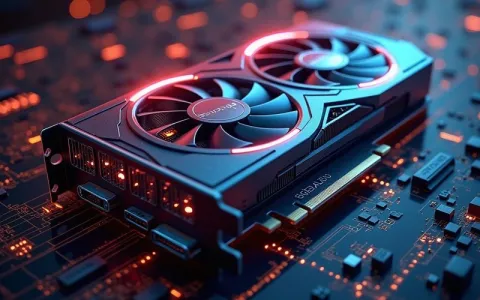
当你准备为服务器安装GPU卡时,是否曾对那个神秘的插槽位置感到困惑?别担心,今天我们就来彻底揭开服务器GPU卡安装的神秘面纱。
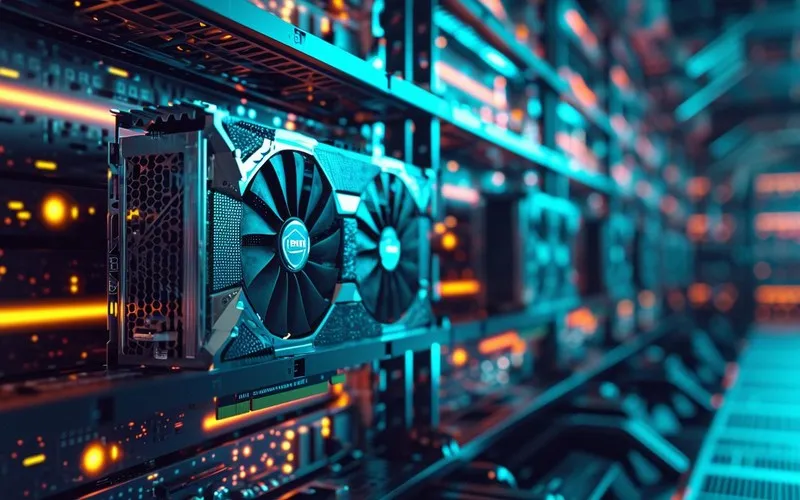
GPU卡插槽的精确位置
服务器GPU卡插槽的位置因服务器型号而异,但通常都位于前面板附近。以联想SR675V3为例,这款3U服务器在前部配备了10个PCIe插槽,其中8个专门用于安装全宽GPU卡。而HPE的DL380a Gen12服务器则从传统的2U设计升级为4U规格,专门为了容纳更多GPU卡而重新设计了内部架构。
不同类型的服务器在GPU卡支持上也有明显差异:
- 高密度GPU服务器:如联想SR675V3的8卡版本,专门为AI训练设计
- 通用服务器:通常支持2-4张GPU卡,兼顾计算与存储需求
- 定制化服务器:针对特定工作负载优化,可能支持特殊规格的GPU
GPU卡兼容性检查要点
在安装GPU卡之前,兼容性检查是必不可少的一步。这不仅包括物理尺寸的匹配,还涉及电气规格和软件支持的全面考量。
物理兼容性是最基础的要求。你需要确认:
- 服务器机箱高度是否足够容纳GPU卡(特别是全高全长的专业卡)
- PCIe插槽规格是否匹配(Gen4、Gen5等)
- 电源功率是否足够支撑所有GPU卡同时运行
计算能力兼容性同样重要。CUDA计算能力(Compute Capability)决定了GPU能够支持的软件功能。较新的计算能力通常引入更多硬件功能和性能改进,但如果使用较低的计算能力生成代码,兼容的GPU范围会更广。
安装步骤详解
正确的安装流程能够避免很多潜在问题。以下是详细的安装步骤:
准备工作:确保服务器完全断电,准备好防静电手环,所有必要的工具摆放整齐。
接着是物理安装:
- 打开服务器机箱,找到PCIe插槽区域
- 移除对应插槽的挡板
- 将GPU卡金手指对准插槽,均匀用力插入
- 确认卡扣完全锁紧,GPU卡不会松动
然后是供电连接:大多数高性能GPU都需要额外的电源接口,务必使用原装电源线,并确保连接牢固。
散热系统的重要性
GPU服务器的散热直接关系到性能发挥和设备寿命。联想SR675V3支持风液混合散热模式,其海王星液冷系统在提高性能的同时显著降低能耗。
对于采用传统风冷的服务器,需要注意:
- 确保机柜有足够的通风空间
- 定期检查风扇运转状态
- 保持散热片清洁无灰尘
专业建议:每3-6个月清理一次内部灰尘,特别是风扇、散热片和GPU卡区域
性能优化与维护
安装完成后的优化和维护同样重要。合理的维护能够显著延长GPU服务器的使用寿命。
软件维护包括:
- 定期更新GPU驱动和固件
- 优化系统设置,确保GPU能够全速运行
- 监控GPU温度和使用率,及时发现异常
硬件维护要点:
- 使用稳压器或UPS防止电压波动
- 定期检查电源线,避免老化损坏
- 保持数据中心温度在20-25°C之间
常见问题与解决方案
在实际安装和使用过程中,经常会遇到一些问题。这里列举几个典型问题及其解决方法:
问题一:GPU卡无法被系统识别
检查PCIe插槽是否启用,确认GPU卡供电充足,更新BIOS和驱动至最新版本。
问题二:性能达不到预期
可能是散热不足导致降频,检查GPU使用率是否达到100%,确认没有其他瓶颈存在。
选择适合的GPU服务器配置
如何根据实际需求选择合适的GPU服务器配置?这需要综合考虑多个因素。
首先明确工作负载类型:
- AI训练:需要高显存和多卡并行
- 高性能计算:注重单精度和双精度计算性能
- 图形渲染:需要专业的图形处理能力
其次是扩展性需求:考虑未来是否需要在同一台服务器中增加更多GPU卡。
记住,最好的配置不是最贵的,而是最适合你业务需求的。在预算和性能之间找到平衡点,才能实现最佳的性价比。
内容均以整理官方公开资料,价格可能随活动调整,请以购买页面显示为准,如涉侵权,请联系客服处理。
本文由星速云发布。发布者:星速云。禁止采集与转载行为,违者必究。出处:https://www.67wa.com/145137.html