



最近很多朋友都在问,能不能把服务器上用的专业GPU卡装到自己的台式机里?毕竟这些专业卡在深度学习、科学计算方面性能强劲,而且市面上流通的二手卡价格相当诱人。作为一个亲自实践过的DIY玩家,我可以明确告诉大家:这个想法可行,但需要满足特定条件。今天我就把自己改装的经验和踩过的坑,毫无保留地分享给大家。
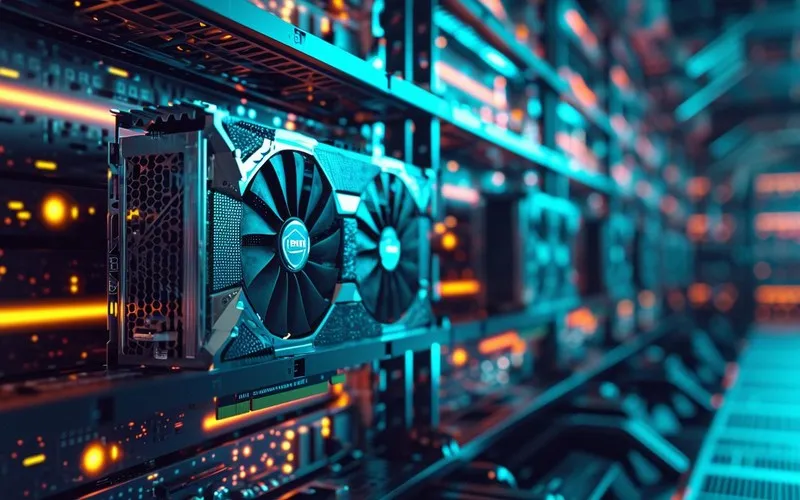
为什么想把服务器GPU卡装到个人电脑?
这事儿说起来挺有意思。随着人工智能热潮,很多人开始接触深度学习、大模型训练,对GPU算力的需求急剧上升。全新的消费级显卡价格不菲,而退役的服务器专业卡如NVIDIA Tesla系列,价格相对亲民,算力却相当可观。比如一张二手的Tesla V100,在模型训练方面的性能可能比同价位的游戏卡强不少。
不过这里要给大家泼点冷水——服务器GPU卡和普通游戏卡设计理念完全不同。专业卡注重计算精度和稳定性,通常没有视频输出接口,这意味着你不能用它来接显示器玩游戏。它的价值主要体现在并行计算任务上,比如训练神经网络、视频渲染、科学模拟等专业领域。
硬件兼容性是第一道坎
在动手之前,最关键的步骤就是检查兼容性。服务器GPU卡与个人电脑的兼容性涉及多个方面,缺一不可。
首先是物理尺寸。很多服务器GPU卡采用全高全长的设计,有些甚至是2U、3U的厚度,而普通机箱可能根本装不下。我见过有人为了装下一张服务器卡,不得不对机箱进行“暴力改造”,这其实很不推荐。
其次是电源需求。专业GPU卡的功耗通常很高,Tesla V100的TDP就达到300W。你需要计算整机功耗,确保电源有足够的余量和相应的PCIe供电接口。 GPU卡供电线缆接错可能会导致服务器或GPU卡损坏,这句话在服务器文档中出现不是吓唬人的。
还有一个容易被忽视的问题是散热。服务器卡通常依赖机箱内强大的强制风道散热,而个人电脑机箱的风道设计完全不同。如果散热解决不好,轻则降频,重则烧卡。
主板和CPU的搭配要点
选择合适的主板和CPU对成功安装服务器GPU卡至关重要。理想的主板应该具备足够的PCIe x16插槽,并且这些插槽的间距要足够大,以容纳通常较厚的专业卡。
这里有个实用建议:选择支持你选择的CPU和GPU的主板,并确保主板具有足够的扩展插槽和接口。对于需要多卡并行计算的朋友,更要选择支持多GPU卡的服务器主板,这类主板通常具备更多的PCIe插槽,能确保足够的扩展性。
处理器的选择也需要仔细考虑。虽然GPU承担主要计算任务,但CPU性能不足会成为瓶颈。特别是数据处理和模型加载阶段,仍然依赖CPU。根据我的经验,CPU与GPU的协同工作能力往往被新手低估。
电源和散热的关键考量
电源是整个系统中最不能省钱的部分。GPU卡为贵重物品,其供电线缆接错可能会导致服务器或GPU卡损坏。对于高功耗的服务器GPU卡,建议选择80 Plus金牌或铂金认证的电源,功率至少比预估整机功耗高出20-30%。
散热方案需要根据你的使用场景来设计:
- 被动散热卡:完全依赖机箱风道,需要配置强力机箱风扇
- 主动散热卡:自带风扇,但噪音通常较大
- 水冷改装:性能最好,但成本和风险最高
我个人的经验是,如果是单卡配置,选择一款风道设计优秀的中塔机箱,搭配几个高质量机箱风扇,通常就能满足散热需求。
BIOS设置和驱动安装
硬件安装完成后,真正的挑战才刚刚开始。首先是BIOS设置,这一步很多教程都语焉不详,但实际上非常关键。
你需要在BIOS中确认以下设置:
- Above 4G Decoding:必须开启
- PCIe Link Speed:设置为Gen3或Auto
- CSM支持:根据操作系统决定是否开启
- PCIe插槽配置:确保目标插槽工作在x16模式
驱动安装也有讲究。服务器GPU卡通常需要专门的企业级驱动,而不是GeForce游戏驱动。以NVIDIA卡为例,你需要下载并安装Quadro/Tesla系列的驱动,而不是GeForce驱动。
安装过程中常见的坑包括:
- Windows系统自动安装错误驱动
- 驱动版本与CUDA工具包不兼容
- 系统安全设置阻止未签名驱动
我的建议是:在安装前先进入系统,使用DDU工具彻底清除原有显卡驱动,然后断开网络,安装下载好的专用驱动。
实际性能测试和优化
安装完成后,如何验证GPU是否正常工作?这里推荐几个实用的测试方法。
首先是用GPU-Z查看设备信息,确认卡被正确识别。然后是简单的计算测试,比如使用Python运行一段CUDA代码,观察GPU使用情况。对于深度学习用户,可以跑一个简单的MNIST训练,对比与原有效能的提升。
性能优化方面,根据我的实测经验,有几个立竿见影的设置:
- 在NVIDIA控制面板中设置电源管理模式为“最高性能优先”
- 调整Windows电源计划为“高性能”
- 确保PCIe插槽运行在正确的速度上
值得注意的是,服务器GPU卡在个人电脑上的性能发挥通常达不到在原生服务器环境中的水平。这是因为个人电脑的PCIe通道数、内存带宽等都与服务器有差距。根据我的测试,性能损失通常在10-20%之间,但这个代价相对于节省的成本来说,还是可以接受的。
改装的风险和注意事项
虽然服务器GPU卡改装个人电脑在技术上是可行的,但我必须诚实地告诉大家其中存在的风险。
最大的风险是兼容性问题导致硬件损坏。我见过有人因为电源接口不匹配强行改线,结果烧毁了价值不菲的GPU卡。所以在动手前,一定要做好充分的调研和准备。
其他需要注意的事项包括:
- 确保安装GPU卡过程中,电脑已经正常关机,并且断开外部电源线
- 静电防护——接触电子元件前触摸接地金属
- 确认机箱内部空间足够,避免卡件受力变形
- 留意GPU卡的重量,必要时使用显卡支架
服务器GPU卡通常噪音较大,如果你对噪音敏感,可能需要重新考虑。我曾经用过一张Tesla K80,满载时的声音堪比吸尘器,实在不适合放在卧室使用。
值得尝试但需谨慎
将服务器GPU卡安装到个人电脑是一项技术活,适合有一定DIY经验的玩家尝试。它能以较低的成本获得强大的计算能力,特别适合深度学习初学者、科研人员和内容创作者。
如果你是电脑新手,或者主要用途是玩游戏,那我建议还是老老实实买游戏卡。毕竟专业卡在游戏方面的表现甚至不如同价位的入门级游戏卡。
对于那些决定要尝试的朋友,我的最后建议是:从小做起,先从低功耗、低成本的卡开始尝试,积累经验后再考虑更高级的配置。记住,在电子DIY的世界里,耐心和细致往往比勇气更重要。
内容均以整理官方公开资料,价格可能随活动调整,请以购买页面显示为准,如涉侵权,请联系客服处理。
本文由星速云发布。发布者:星速云。禁止采集与转载行为,违者必究。出处:https://www.67wa.com/145115.html


