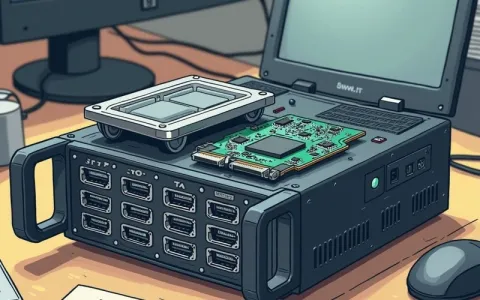
为什么你需要一台家庭GPU服务器?
最近这两年,AI技术发展得飞快,很多人都开始接触深度学习、图像生成这些需要强大算力的任务。你可能也遇到过这样的情况:想在本地跑个Stable Diffusion生成图片,结果发现电脑卡得要命;或者想训练一个自己的AI模型,却发现CPU根本撑不住。这时候,一台专门的家庭GPU服务器就显得特别实用了。
其实搭建家庭GPU服务器并不像想象中那么复杂,它就像是给你的电脑装上一个超级强力的“大脑”。有了它,你可以在家里轻松完成各种需要大量计算的任务,比如:
- AI模型训练:跑自己的深度学习项目
- 图像渲染:做3D设计或者视频剪辑
- 科学计算:处理复杂的数据分析
- 游戏服务器:搭建高性能的游戏平台
最重要的是,相比租用云服务器,自己搭建的成本长期来看要划算得多,而且数据完全掌握在自己手里,用起来也方便。
硬件选择:显卡是关键
搭建GPU服务器,最重要的就是选择一张合适的显卡。现在市面上主流的显卡品牌就是NVIDIA和AMD,但考虑到软件兼容性,NVIDIA的显卡在AI领域更受欢迎。
如果你是刚入门,我建议从这几款显卡里选择:
| 显卡型号 | 显存 | 适合人群 |
|---|---|---|
| RTX 4060 Ti | 8-16GB | 入门级用户 |
| RTX 4070 | 12GB | 中级用户 |
| RTX 4080 | 16GB | 进阶用户 |
| RTX 4090 | 24GB | 专业用户 |
除了显卡,其他硬件也要配套跟上。CPU不用追求顶级,i5或者Ryzen 5就够用了。内存建议至少16GB,如果预算充足,上到32GB会更舒服。电源一定要选个好点的,功率要足够带动你的显卡,最好留出一些余量。
有个小贴士:买显卡的时候别光看性能,还要考虑散热和功耗。高功耗的显卡需要更好的散热系统,不然夏天用起来就像个小暖炉。
装机实战:手把手教你组装
硬件都买齐了,接下来就是最激动人心的装机环节。别担心,跟着我的步骤来,保证你能搞定。
准备好你的工作台,确保环境干燥,最好戴上防静电手环。先安装CPU和内存到主板上,这个步骤要轻柔一些,别用蛮力。然后安装电源到机箱里,把主板固定好。
接下来就是重头戏——安装显卡。先把机箱对应的挡板取下来,然后轻轻地把显卡插到PCIe插槽上,听到“咔哒”一声就说明安装到位了。最后别忘了接上显卡供电线,这个很重要,不然显卡启动不了。
装好所有硬件后,先别急着盖机箱盖子。接通电源,看看所有风扇是不是都正常转动,如果有问题及时排查。确认没问题后再把机箱装好。
系统安装与驱动配置
硬件组装完成,现在要让服务器“活”起来。操作系统方面,我强烈推荐使用Ubuntu Server,原因很简单:它对GPU的支持最好,而且相关的教程和社区支持也最丰富。
制作启动U盘后,按照提示安装系统。这个过程大概需要20-30分钟,趁这个时间可以泡杯茶休息一下。系统安装完成后,第一件事就是安装显卡驱动。
在Ubuntu下安装NVIDIA驱动其实很简单,打开终端,输入几条命令就行:
- 先更新系统:
sudo apt update && sudo apt upgrade - 然后安装驱动:
sudo apt install nvidia-driver-535 - 最后重启:
sudo reboot
重启后,输入nvidia-smi命令,如果能看到显卡信息,就说明驱动安装成功了。
深度学习环境搭建
驱动搞定后,接下来要搭建深度学习的环境。这里我推荐使用Miniconda来管理Python环境,这样不同的项目可以用不同的环境,不会互相干扰。
安装完Miniconda后,创建一个新的环境:conda create -n dl python=3.10。然后在这个环境里安装必要的库,最重要的就是PyTorch或者TensorFlow。
安装PyTorch的时候,一定要选择支持CUDA的版本,这样才能发挥GPU的性能。你可以去PyTorch官网,根据你的系统配置选择对应的安装命令。安装完成后,写个简单的小程序测试一下GPU是否可用:
import torch
print(torch.cuda.is_available)
print(torch.cuda.get_device_name(0))
如果输出结果是True和你的显卡型号,那就恭喜你,深度学习环境已经准备好了!
远程访问设置:随时随地使用服务器
既然是服务器,当然要能远程访问才方便。你肯定不想每次都跑到服务器旁边去操作吧?设置远程访问其实很简单,我常用的方法有两种。
第一种是SSH,这是最基础也最稳定的方式。在服务器上安装openssh-server:sudo apt install openssh-server。然后在路由器里设置端口转发,这样在外面也能访问到家里的服务器了。
第二种是远程桌面,如果你需要图形界面,可以安装xrdp:sudo apt install xrdp。安装完成后,在Windows上直接用远程桌面连接就能访问。
为了安全起见,记得要修改默认的SSH端口,并且设置密钥登录,这样比用密码安全得多。
性能优化与散热管理
服务器搭建好了,但要让它在最佳状态下运行,还需要做一些优化。首先是功耗设置,如果你不希望电费暴涨,可以在NVIDIA控制面板里设置功耗限制。
散热是另一个需要重点关注的问题。GPU在满载运行时温度会很高,如果散热不好,不仅会影响性能,还可能缩短硬件寿命。我建议:
- 机箱风道要合理,前进后出或者下进上出
- 定期清理灰尘,至少每三个月一次
- 可以考虑给显卡换更好的硅脂
- 夏天室温高的时候,可以打开机箱侧板辅助散热
还要关注服务器的噪音问题。如果放在客厅或者书房,太吵的话会影响日常生活。选择静音风扇、使用降速线都是不错的解决办法。
实际应用场景展示
说了这么多,这台家庭GPU服务器到底能做什么呢?让我给你举几个实际的例子。
我最常用的是训练AI模型。比如我想做一个识别猫狗的分类器,用CPU训练可能要一整天,但用GPU可能只需要一两个小时。还有最近很火的Stable Diffusion,用我自己的服务器生成图片,想怎么玩就怎么玩,不用担心云服务的额度限制。
我有个朋友是视频创作者,他用家庭GPU服务器来做视频渲染,导出速度比原来快了好几倍。还有个做科研的朋友,用它来跑分子动力学模拟,原来需要送到计算中心的任务,现在在家就能完成。
其实只要你需要大量计算的任务,这台服务器都能派上用场。而且随着AI应用越来越多,它的用途还会更广泛。
搭建家庭GPU服务器听起来可能有点技术含量,但实际操作起来并没有想象中那么难。关键是迈出第一步,从选择合适的硬件开始,一步一步来,遇到问题就查资料或者问问有经验的朋友。最重要的是,这台服务器会成为你探索数字世界的好帮手,无论是工作还是兴趣爱好,都能给你带来很大的便利。
如果你正准备搭建自己的第一台GPU服务器,记住:不用追求一步到位,先从符合自己需求和预算的配置开始,以后还可以慢慢升级。最重要的是动手去做,在实践中学习和成长。祝你好运!
内容均以整理官方公开资料,价格可能随活动调整,请以购买页面显示为准,如涉侵权,请联系客服处理。
本文由星速云发布。发布者:星速云。禁止采集与转载行为,违者必究。出处:https://www.67wa.com/144485.html