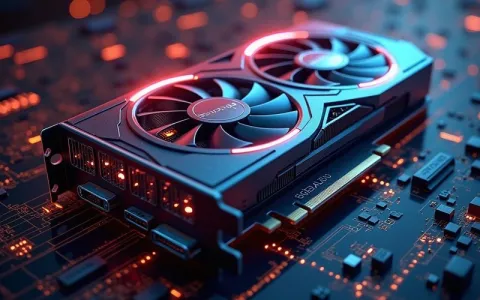
最近,你是不是也经常在网上看到“AI绘画”、“大语言模型”这些酷炫的技术?心里痒痒的,也想自己动手玩玩,结果发现很多项目动不动就要求有“GPU”,普通的电脑根本跑不起来。租用云服务器吧,价格不菲,用久了真心疼。这时候,很多人就开始琢磨:能不能自己动手,搭建一台属于我个人的GPU服务器呢?
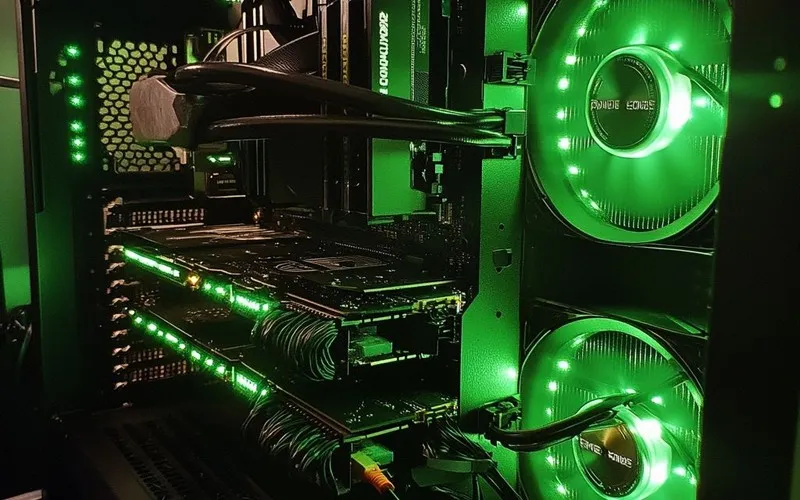
答案是肯定的!而且这件事,并没有你想象中那么遥不可及。它就像一次有趣的数码DIY,不仅能让你彻底掌握硬件的奥秘,还能为你打开一扇通往AI世界的大门。今天,咱们就抛开那些复杂的术语,用最接地气的方式,聊聊怎么从零开始,组装并配置一台你自己的“算力怪兽”。
一、为啥要折腾个人GPU服务器?
咱们得搞清楚目的。费这么大劲儿,图个啥?简单来说,主要有这么几个好处:
- 成本优势:对于长期需要GPU算力的朋友来说,自己搭建服务器的前期投入虽然不小,但长远来看,比持续租赁云服务要划算得多。机器就在你手边,想怎么用就怎么用,没有时间限制。
- 完全掌控:这是你的私人领地!操作系统、软件环境、数据安全,全部由你说了算。不用担心云服务商的各种限制,可以随心所欲地进行各种实验和开发。
- 学习价值:整个过程本身就是一次极佳的学习经历。你能深入了解计算机硬件、驱动安装、系统配置、网络设置等方方面面,技术水平会得到全方位的提升。
- 隐私与安全:所有数据和模型都运行在你自己的机器上,对于处理敏感数据或私有项目的用户来说,这提供了最高的安全保障。
二、搭建前,先摸摸自己的钱包
动手之前,预算规划是头等大事。这直接决定了你能请回一尊多强的“大神”。咱们可以把预算分成几个档次来看:
| 预算档次 | 可选GPU范围 | 适合人群 |
|---|---|---|
| 入门级 (几千元) | NVIDIA RTX 3060/4060 Ti, 二手RTX 3080 | AI初学者,学习深度学习、 Stable Diffusion绘画 |
| 进阶级 (1-2万元) | NVIDIA RTX 4070 Ti/4080, 二手RTX 3090 | 有一定经验的开发者,跑中等规模的模型 |
| 发烧级 (2万元以上) | NVIDIA RTX 4090,专业卡如A4000/A5000 | 专业研究、需要大量算力的项目 |
记住,GPU是绝对的大头,通常要占到总预算的60%甚至更多。其他配件要围绕GPU来选,确保不拖后腿。
三、核心部件怎么选?一张清单搞定
配置一台GPU服务器,和配一台高性能游戏主机有点像,但侧重点不同。下面这份购物清单,请你收好:
- GPU(显卡):这是灵魂!目前主流还是NVIDIA的卡,因为它的CUDA生态太强大了。显存是关键,越大越好,能让你跑更大的模型。比如RTX 3090的24GB显存就非常香。
- CPU(处理器):不用追求最顶级的。它的主要任务是喂饱GPU数据。选择核心数较多的中高端CPU即可,比如AMD Ryzen 7系列或Intel i7系列。
- 主板:要选择能插下你那个“大块头”显卡的板子,并且PCIe插槽的版本越高越好。供电也要稳定。
- 内存:建议至少32GB起步,如果预算充足,直接上64GB。内存大小会影响你数据处理的速度。
- 电源:一定要买功率足够、品质过硬的好电源!根据你GPU的功耗来选择,通常建议850W金牌起步,RTX 4090这种电老虎则要考虑1000W以上。
- 散热:GPU服务器一跑起来就是“大火炉”,机箱风道要好,CPU散热器也不能太差。
- 硬盘:系统盘推荐NVMe固态硬盘,速度快。再配一块大容量的机械硬盘或者SATA固态硬盘来存放数据集和模型。
四、硬件组装,就像搭乐高
所有零件到齐后,最激动人心的时刻来了——组装!别紧张,这活儿其实没啥技术含量,就是细心和胆大。
找一个宽敞明亮、桌面绝缘的工作台。然后,按照这个顺序来:
- 把CPU小心地放进主板的插槽里。
- 安装CPU散热器,记得一定要涂硅脂!
- 把内存条插进主板的内存插槽,听到“咔哒”一声就到位了。
- 将主板稳稳地固定到机箱的铜柱上。
- 安装电源,并理清各种供电线。
- 请出我们的主角——GPU,把它插到主板上最靠近CPU的那个PCIe x16插槽里,并用螺丝固定在机箱上。
- 连接硬盘,以及机箱前面板的各种线。
整个过程最需要小心的就是“防静电”,摸一下金属水管或者戴个防静电手环都能解决。所有接口都有防呆设计,不用怕插错。
五、软件配置:让机器“活”起来
硬件组装好,它还是个“植物人”。接下来的软件配置,才是让它拥有灵魂的关键。这里以最常用的Ubuntu Linux系统为例:
- 安装操作系统:制作一个Ubuntu系统启动U盘,从U盘启动,按照提示一步步安装即可。建议选择最新的LTS(长期支持)版本,更稳定。
- 安装GPU驱动:这是重中之重。有几种方法,推荐使用NVIDIA官方提供的包管理器来安装,这样以后更新也方便。打开终端,几条命令就能搞定。
- 安装CUDA工具包:CUDA是NVIDIA推出的并行计算平台,很多AI框架都依赖它。同样可以通过NVIDIA的官方源来安装。
- 安装cuDNN库:这是深度神经网络加速库,能进一步提升模型训练和推理的速度。需要去NVIDIA官网下载,然后手动安装。
- 配置Python环境:建议使用Miniconda或Anaconda来管理Python环境。这样可以轻松创建独立的虚拟环境,避免包版本冲突。
- 安装AI框架:在创建好的虚拟环境中,用pip安装你需要的框架,比如PyTorch或TensorFlow。记得安装时选择支持CUDA的版本。
小贴士:安装驱动和CUDA时,如果遇到问题,别慌!十有八九是系统自带的开源驱动“nouveau”在搞鬼。提前禁用它,能解决大部分安装失败的问题。
六、远程访问与控制:把它变成你的“云电脑”
服务器最好放在一个通风好、不吵人的地方(比如书房角落),我们不可能一直守着它。学会远程访问非常重要。
在Linux上,最常用的远程桌面工具是NoMachine或者XRDP。它们的设置都不复杂,安装好后,你就能从你的笔记本电脑、甚至手机上,流畅地操作你的服务器了。
另一种更极客的方式是使用SSH(安全外壳协议)。通过命令行来远程控制服务器,效率非常高,特别适合执行长时间运行的任务。
七、常见问题与优化技巧
机器跑起来之后,你可能会遇到一些小麻烦。这里列举几个常见的:
- 驱动冲突或安装失败:牢记“禁用nouveau”这个步骤。如果还不行,去网上搜一下具体的错误信息,大概率有现成的解决方案。
- 散热与噪音:如果机器温度过高,可以尝试调整机箱风扇的转速曲线,或者增加机箱风扇。显卡的散热器也要定期清灰。
- 性能瓶颈:训练模型时,如果发现GPU使用率一直上不去,可能是CPU或者硬盘速度跟不上,导致数据喂不饱GPU。
- 电源功率不足:表现为高负载时突然重启或关机。这时就只能更换更大功率的电源了。
在优化方面,你可以:
- 使用
nvidia-smi命令实时监控GPU的状态。 - 在BIOS里设置通电自启动,这样即使遇到停电,恢复供电后服务器也能自动开机。
- 考虑使用Docker来部署你的AI应用环境,能做到更好的隔离和迁移。
好了,关于个人GPU服务器的搭建指南,咱们就聊到这里。从萌生想法,到预算规划,再到硬件采购、动手组装,最后完成软件配置和远程访问,这一整套流程走下来,你可能已经从一个新手,变成了一个硬件小达人。
这条路看起来步骤不少,但每一步拆开来看,其实都不难。最重要的是迈出第一步。当你的服务器第一次成功点亮,当你通过远程桌面看到它的界面,当你运行第一个AI模型并看到GPU占用率飙升的那一刻,所有的辛苦和折腾,都会化作满满的成就感。还等什么呢?开始规划你的个人算力中心吧!
内容均以整理官方公开资料,价格可能随活动调整,请以购买页面显示为准,如涉侵权,请联系客服处理。
本文由星速云发布。发布者:星速云。禁止采集与转载行为,违者必究。出处:https://www.67wa.com/144476.html