



最近不少朋友反映,给戴尔服务器加装独立显卡后,风扇声音突然变得特别大,甚至到了影响正常使用的程度。这种情况在PowerEdge T640、R750xa等型号上尤为常见。今天咱们就来详细聊聊这个问题,帮你找到合适的解决办法。
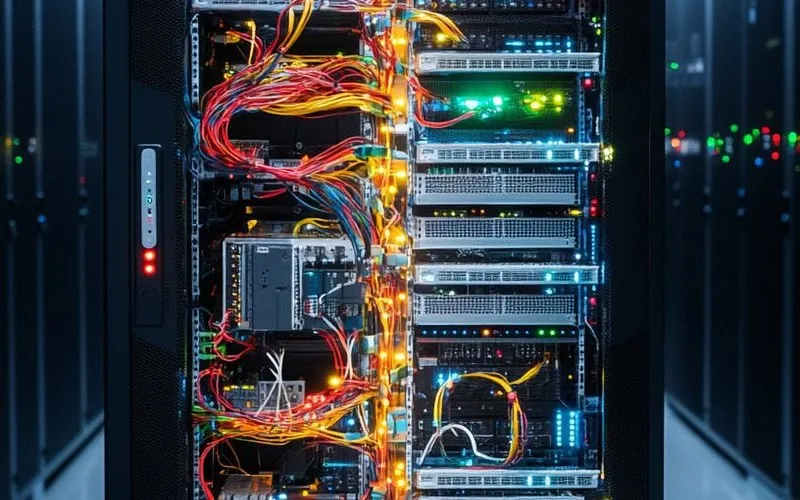
为什么加装GPU后风扇会狂转?
这其实是戴尔服务器的一种保护机制。当你安装非官方认证的显卡时,服务器的散热管理系统(iDRAC)无法准确读取GPU的温度数据。系统出于安全考虑,会默认让所有风扇都以最高速度运转,防止硬件过热损坏。就好比你开车时仪表盘坏了,不知道发动机温度,只能一直开着最大空调来降温,虽然安全,但确实很吵。
最直接的解决方案:更新固件
根据很多用户的经验,更新BIOS和iDRAC固件是解决这个问题最有效的方法之一。戴尔会不断优化其散热控制算法,新版本的固件往往能更好地兼容各种硬件。
具体操作步骤很简单:访问戴尔官网支持页面,输入你的服务器型号,下载最新的BIOS和iDRAC更新包,然后在iDRAC管理界面中上传安装即可。记得更新过程中不要断电,耐心等待系统自动重启完成。
使用racadm工具手动调节风扇
如果更新固件后问题依旧,可以尝试使用戴尔的racadm工具进行手动调节。这个命令行工具能让你更精细地控制风扇转速。
- 首先安装适配你服务器型号的racadm版本
- 获取所有PCI接口的信息
- 逐个检查哪个接口连接的是你的显卡
- 通过特定命令设置风扇转速策略
检查并更换官方认证显卡
如果你使用的显卡不在戴尔官方认证列表内,很可能会触发这个保护机制。在购买显卡前,建议先查阅戴尔官方文档,确认兼容性。虽然认证显卡通常价格较高,但能避免后续很多麻烦。
清洁散热系统与优化风道
加装GPU会增加整机发热量,如果散热系统本身就有灰尘堆积,问题会更加严重。定期清洁非常重要:
- 断电后打开机箱,使用压缩空气清理风扇叶片和散热鳍片
- 确保所有进风口和出风口畅通无阻
- 检查机箱内部线缆是否阻挡了风道
调整电源管理设置
通过调整系统的电源管理策略,可以在一定程度上缓解这个问题。虽然这不是根本解决办法,但在某些场景下确实有效:进入系统电源选项,修改处理器电源管理中的相关设置,适当限制最大性能输出。
环境因素与物理隔离
服务器的放置环境也很重要。确保机箱周围有足够的散热空间,避免放在密闭的柜子里。如果噪音实在无法忍受,可以考虑将服务器放置在独立的房间或使用隔音机柜。
什么时候需要寻求专业帮助?
如果你尝试了以上方法仍然无法解决问题,或者担心操作不当损坏设备,建议联系戴尔官方技术支持。他们有更专业的工具和知识来处理这类问题。
戴尔服务器加装GPU后风扇噪音大是个常见但可解决的问题。关键在于理解其背后的工作原理,然后有针对性地采取措施。希望这篇文章能帮你找到合适的解决方案,让你的服务器既保持强劲性能,又能安静稳定地工作。
内容均以整理官方公开资料,价格可能随活动调整,请以购买页面显示为准,如涉侵权,请联系客服处理。
本文由星速云发布。发布者:星速云。禁止采集与转载行为,违者必究。出处:https://www.67wa.com/144366.html


