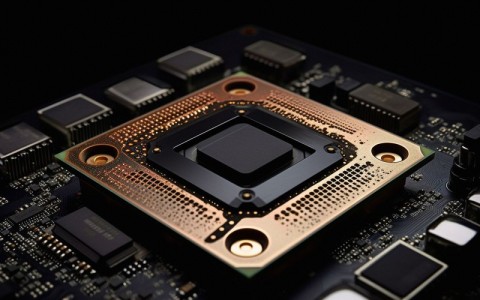
一、先搞清楚,什么是GPU服务器?
咱们先别急着去“连接”,你得先弄明白你要连的到底是个啥。简单来说,GPU服务器就是一种配备了强大图形处理器的计算机,它和我们平时用的普通电脑(主要靠CPU)不太一样。你可以把CPU理解成一个知识渊博、啥都会一点的“博士”,而GPU则是一支由成千上万个“小学生”组成的队伍。当你要处理一大堆简单但重复性极高的任务时(比如渲染图像、训练人工智能模型),这支“小学生”队伍的效率就远远超过了那位“博士”。

GPU服务器主要就是用来干那些“重活儿”的:
- 人工智能与深度学习: 训练像ChatGPT这样的大语言模型,或者教计算机识别猫猫狗狗。
- 科学计算与仿真: 模拟气候变化、药物分子相互作用等。
- 高清视频渲染与处理: 制作电影特效、进行视频转码。
- 高性能计算: 在金融、科研等领域进行复杂的数学运算。
弄懂了它的用途,你再想“访问”它,心里就有点谱了。
二、访问前,你需要准备哪些“钥匙”?
想进别人家门,你总得有钥匙或者密码吧?访问GPU服务器也是一样的道理。在你动手之前,请务必确认你已经从服务器管理员那里拿到了以下几样关键信息:
- 服务器的IP地址: 这就是服务器在网络上的“门牌号”,没有它你哪儿也去不了。
- 端口号: 通常是22,这是SSH服务的标准“大门”。
- 用户名: 你的登录账号,比如“ubuntu”、“root”或者你自己的名字。
- 密码或密钥文件: 这是最重要的“钥匙”。密码就是你设置的一串字符;而密钥文件(一个.pem或.ppk文件)则更安全,像一把物理钥匙。
小贴士: 强烈建议使用密钥文件进行登录,因为它比密码更难被破解,安全性要高得多。拿到密钥文件后,一定要妥善保管,别随便发给别人!
三、手把手教你用SSH连接服务器(Windows/Mac都适用)
好了,万事俱备,只欠动手。下面我分别说说在Windows和Mac系统上怎么连接。
对于Windows用户:
最简单的方法是使用PuTTY这个免费软件。
- 先去官网下载并安装PuTTY。
- 打开PuTTY,在“Host Name”那里输入你的用户名和IP地址,格式是 username@ip地址,比如
ubuntu@192.168.1.100。 - 确保端口号是22,连接类型是SSH。
- 如果你用的是密钥文件,还需要在左侧菜单的“Connection” -> “SSH” -> “Auth”里,选择你的.ppk密钥文件。
- 最后点击“Open”,第一次连接会弹出一个安全警告,点“是”就行。然后,输入密码(如果用了密钥通常不用输密码),你就成功进去了!
对于Mac或Linux用户:
你们就方便多了,系统自带终端(Terminal)就可以直接连接。
- 打开“终端”应用。
- 输入命令:
ssh -i /路径/到/你的/密钥文件.pem username@ip地址。比如:ssh -i ~/Downloads/my-key.pem ubuntu@12.34.56.78。 - 按回车,如果密钥文件权限不对,可能还需要用
chmod 400 my-key.pem命令修改一下文件权限。成功后,你就会看到命令行提示符变成了服务器的样子,恭喜你,登录成功!
四、连接成功后,第一件事该做什么?
别一上来就埋头跑你的代码。成功登录后,先花几分钟做以下几件事,能让后续工作顺畅很多:
- 更新系统: 执行
sudo apt update && sudo apt upgrade -y(如果你的服务器是Ubuntu或Debian系统),确保系统和软件都是最新的。 - 检查GPU状态: 跑一下
nvidia-smi这个命令。这个命令会给你一张“体检报告”,告诉你:- 服务器上装了什么型号的GPU(比如A100, V100)。
- GPU当前的使用率、内存占用了多少。
- 当前有哪些程序正在使用GPU。
这张“报告”对你管理任务和排查问题至关重要。
- 规划你的工作目录: 别把文件扔得到处都是。建议在/home/你的用户名/下面创建一个清晰的文件夹结构,比如
projects、data,这样管理起来方便。
五、如何把你的代码和数据“搬”到服务器上?
你不可能在命令行里现写代码,通常都是在自己的电脑上写好了,再传过去。这里推荐两个超好用的工具。
1. 使用SCP命令(命令行高手最爱)
SCP命令可以直接在终端里传输文件,非常高效。命令格式是:scp -i /路径/到/密钥.pem 本地文件路径 username@ip地址:服务器目标路径。
例如,把本地的“train.py”传到服务器的“projects”文件夹:scp -i ~/my-key.pem ./train.py ubuntu@12.34.56.78:~/projects/
反过来,从服务器下载文件到本地:scp -i ~/my-key.pem ubuntu@12.34.56.78:~/projects/results.txt ./
2. 使用FileZilla(图形界面,对新手友好)
如果你不习惯记命令,FileZilla是个带窗口的传输工具,用起来就像在两个文件夹之间拖拽文件一样简单。设置时,主机填sftp://你的IP地址,协议选SFTP,然后填上用户名和密钥文件路径即可。
六、管理你的任务和环境:让工作更高效
直接在前台运行一个耗时几天的训练任务?那你可不敢关掉终端了。而且,不同项目可能需要不同版本的软件,混在一起容易“打架”。所以你需要学会下面两招。
使用虚拟环境:
强烈推荐用conda或virtualenv为每个项目创建独立的Python环境。
- 创建环境:
conda create -n my_project python=3.8 - 激活环境:
conda activate my_project - 在环境中安装需要的包,这样就不会影响其他项目了。
使用Screen或Tmux保持任务运行:
这两个工具可以让你开多个“窗口”,并且即使你关闭了SSH连接,任务也会在后台继续运行,下次登录还能接回来。
- 创建一个叫“my_session”的session:
tmux new -s my_session - 暂时离开(任务在后台运行):按
Ctrl+b,再按d。 - 重新连接回去:
tmux attach -t my_session
七、常见问题与故障排除指南
访问过程中,难免会遇到些小麻烦。别慌,这里有几个常见问题的解决办法。
| 问题现象 | 可能原因 | 解决办法 |
|---|---|---|
| 连接超时,提示”Network error: Connection timed out” | IP地址错了;服务器没开机;网络防火墙阻止了连接。 | 核对IP;联系管理员确认服务器状态;检查安全组/防火墙设置是否开放了22端口。 |
| 权限被拒绝,提示”Permission denied (publickey)” | 密钥文件路径错了;密钥文件格式不对;用户名错了。 | 检查密钥路径和格式(Windows用PuTTYgen转换);核对用户名。 |
| 运行nvidia-smi命令,提示”command not found” | 服务器没有安装NVIDIA显卡驱动。 | 联系管理员安装驱动。 |
| 程序报错”Cuda out of memory” | GPU显存被你的程序或者其他人的程序占满了。 | 用nvidia-smi查看是哪个进程占用的,协商结束它,或者优化你的代码/模型减少显存占用。 |
记住,遇到解决不了的问题,第一时间联系服务器管理员是最有效的途径,他们最了解服务器的状况。
好啦,关于如何访问和使用GPU服务器,咱们就从准备工作、连接方法到任务管理,全都过了一遍。看起来步骤不少,但实际操作一两次就会变得非常熟练。关键就是胆大心细,按照步骤来,你肯定能搞定。现在,就打开你的终端,去征服那台强大的GPU服务器吧!
内容均以整理官方公开资料,价格可能随活动调整,请以购买页面显示为准,如涉侵权,请联系客服处理。
本文由星速云发布。发布者:星速云。禁止采集与转载行为,违者必究。出处:https://www.67wa.com/143595.html