大家好!今天我们来聊聊一个很实际的问题——如何判断你的服务器能不能装GPU。这个问题看似简单,但里面其实有很多门道,搞不好就会花冤枉钱。作为一个过来人,我把自己的经验整理出来,希望能帮到大家。
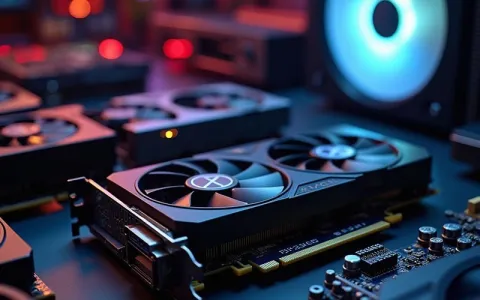
为什么要关心GPU兼容性?
现在做AI开发、视频处理、科学计算的小伙伴越来越多了,这些工作都离不开GPU的加速。但问题是,不是所有服务器都能随便装个GPU就完事的。我就遇到过这样的情况:花大价钱买了张高端显卡,结果发现服务器根本不支持,那叫一个心疼啊!
GPU兼容性涉及多个方面:物理空间够不够、供电跟不跟得上、散热行不行、主板接口对不对等等。这些问题如果不在购买前搞清楚,后续的麻烦可就大了。
物理兼容性检查
首先得看看你的服务器有没有地方装GPU。现在的GPU卡都挺大的,特别是那些高性能的计算卡。
- 机箱空间:测量一下服务器内部剩余的PCIe插槽位置到旁边挡板的距离。很多全高全长的GPU卡需要占用2-3个插槽位
- PCIe接口:确认服务器主板上有可用的PCIe x16插槽。虽然有些GPU可以在x8的插槽上工作,但性能可能会受影响
- 供电能力:这是最容易出问题的地方!普通GPU可能只需要75W,直接从PCIe插槽取电就够了,但高性能的计算卡动不动就要300W、400W,这就需要额外的供电接口了
我曾经帮朋友检查过一台老服务器,外观看起来挺新的,结果打开一看,PCIe插槽倒是不少,但供电接口一个都没有,这种服务器就只能用低功耗的GPU了。
系统层面的检测方法
如果你的服务器已经装了操作系统,那检测起来就方便多了。
在Linux系统下,最常用的命令就是lspci。打开终端,输入:
lspci | grep -i nvidia
如果能看到NVIDIA相关的信息,恭喜你,至少硬件层面是支持的。不过这个方法只能知道有没有GPU,至于能不能装新的,还得进一步检查。
对于已经安装了NVIDIA GPU的服务器,nvidia-smi是个神器。这个命令不仅能显示GPU的型号、驱动版本,还能实时监控GPU的温度、使用率、显存占用等关键指标。
在Windows服务器上,可以通过设备管理器查看显示适配器,或者在任务管理器的性能标签页里找GPU相关信息。
通过云服务商控制台查看
现在很多朋友都在用云服务器,云服务商的GPU实例其实也有兼容性要求,只不过这些工作云厂商都帮你做好了。
主流的云服务商像阿里云、腾讯云、AWS、Azure都在控制台提供了GPU实例的详细信息查看功能。你只需要登录控制台,找到对应的GPU实例,就能看到完整的配置信息。
云服务的好处是省心,不用自己操心硬件兼容性问题,但缺点是比较贵,长期使用的话成本比较高。
供电和散热要求
这两个因素经常被忽略,但却是决定成败的关键。
供电方面:除了前面说的供电接口,还要看电源的额定功率。如果服务器原本的电源功率就不大,再加上要装高性能GPU,可能就需要升级电源了。电源功率至少要留出20%的余量。
散热方面:GPU在工作时会产生大量热量,服务器需要有足够的风道设计和散热能力。有些服务器专门为GPU设计了独立的散热风道,这种就比较理想。
我建议在安装GPU之前,先了解一下该GPU的 Thermal Design Power (TDP),然后对比一下服务器厂商给出的散热能力指标。
实战检测流程
说了这么多理论,下面给大家一个实用的检测流程:
- 收集服务器信息:记录服务器型号、机箱规格、电源功率、可用PCIe插槽等信息
- 确定目标GPU规格:明确你想装的GPU的尺寸、功耗、散热要求
- 对比分析:将GPU要求与服务器能力逐项对比
- 测试验证:如果条件允许,可以先借一张类似的GPU测试一下
现在网上也有一些检测工具,可以帮你快速判断电脑或服务器是否支持特定的深度学习框架或模型。这些工具虽然主要面向深度学习,但检测的原理是相通的。
常见问题与解决方案
在实际操作中,大家经常会遇到这些问题:
问题一:服务器有PCIe插槽,但没有额外的供电接口
解决方案:选择低功耗的GPU,或者使用PCIe转接卡来增加供电接口(但要注意安全性)
问题二:空间不够怎么办?
解决方案:现在有一些半高或者单槽的GPU,虽然性能可能不如全高版本,但至少能用
问题三:散热不行怎么解决?
解决方案:可以考虑使用被动散热的GPU,或者增加机箱风扇来改善风道
检查服务器能不能装GPU是个系统工程,需要从多个角度综合考虑。希望这篇文章能帮大家避开一些常见的坑,顺利完成GPU的安装和使用。
内容均以整理官方公开资料,价格可能随活动调整,请以购买页面显示为准,如涉侵权,请联系客服处理。
本文由星速云发布。发布者:星速云。禁止采集与转载行为,违者必究。出处:https://www.67wa.com/143577.html