



为什么选择Ubuntu服务器搭配GPU
对于从事深度学习开发的研究人员和工程师来说,Ubuntu服务器与GPU的组合堪称黄金搭档。Ubuntu作为最流行的Linux发行版之一,不仅开源免费,还拥有强大的社区支持和丰富的软件生态。更重要的是,它对NVIDIA显卡的原生支持让GPU计算变得异常简单。
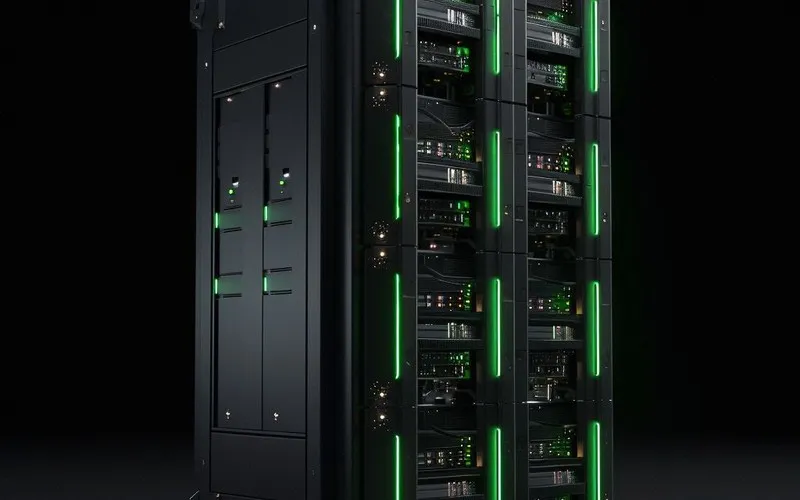
与Windows系统相比,Ubuntu在服务器环境下的稳定性和性能表现更加出色。特别是在运行需要长时间训练的深度学习模型时,Ubuntu系统的可靠性优势更加明显。而且,大多数深度学习框架在Ubuntu上的安装和配置都更加顺畅,这为我们节省了大量宝贵的时间。
GPU在深度学习中的作用就好比超级加速器。传统的CPU虽然核心数量有限,但每个核心都能独立处理复杂任务;而GPU则拥有成千上万个小型核心,虽然每个核心的处理能力相对较弱,但在并行计算任务中却能发挥出惊人的威力。这正是深度学习训练所需要的——大量的矩阵运算可以完美地并行化处理。
硬件准备与环境检查
在开始配置之前,我们需要确保硬件环境符合要求。首先是要有一张支持CUDA的NVIDIA显卡,目前主流的RTX系列显卡都是不错的选择。其次是需要足够的内存,建议至少16GB,如果处理大型数据集,32GB或更多会更好。
- 显卡检查:使用命令
lspci | grep -i nvidia来确认系统是否正确识别了NVIDIA显卡 - 内存要求:深度学习模型训练过程中会产生大量中间数据,充足的内存至关重要
- 存储空间:建议配备SSD硬盘,因为数据读取速度会直接影响训练效率
除了硬件,我们还需要检查系统版本。Ubuntu 16.04、18.04、20.04都是比较稳定的选择,但要注意不同版本在软件兼容性上可能存在的差异。比如Ubuntu 16.04自带的Python版本为2.7.12和3.5.2,而更新的版本会搭载更新的Python环境。
安装NVIDIA显卡驱动与CUDA工具包
显卡驱动是GPU能够正常工作的基础,而CUDA则是NVIDIA推出的并行计算平台。在安装过程中,版本匹配是个需要特别注意的问题。
以CUDA 9.2版本为例,它需要特定版本的NVIDIA驱动支持。我们可以通过官方PPA源来安装推荐的驱动版本:
建议使用Ubuntu自带的驱动管理工具,或者从NVIDIA官网下载对应版本的驱动。安装完成后,通过
nvidia-smi命令来验证驱动是否安装成功。
安装CUDA时,官方提供的runfile安装方式虽然步骤稍多,但能够提供更多的自定义选项。相比之下,使用deb包安装虽然简单,但灵活性较差。对于服务器环境,我们更推荐使用runfile方式,因为这样可以避免潜在的依赖冲突问题。
| 组件 | 推荐版本 | 注意事项 |
|---|---|---|
| NVIDIA驱动 | 450及以上 | 需要与CUDA版本匹配 |
| CUDA | 10.0-11.0 | 新版本框架可能需要CUDA 11 |
| cuDNN | 与CUDA对应 | 深度学习加速库,需要注册NVIDIA开发者账户 |
配置Python开发环境
Python是深度学习领域的主流编程语言,配置一个合适的Python环境至关重要。这里我们推荐使用Anaconda,它不仅仅是一个Python发行版,更是一个强大的包管理和环境管理工具。
Anaconda的优势在于它集成了720多个数据科学相关的开源包,这意味着我们不需要一个个手动安装常用的科学计算库。更重要的是,它的环境管理功能允许我们在同一台机器上创建多个独立的Python环境,每个环境都可以有自己特定版本的包,这完美解决了不同项目可能需要的环境冲突问题。
创建独立的conda环境是个好习惯:
- 环境隔离:每个项目都有自己的环境,避免包版本冲突
- 便于迁移
- 版本控制:可以精确控制每个包的具体版本
在虚拟环境中安装包时,建议使用conda命令而不是pip,因为conda能更好地处理依赖关系。只有在conda仓库中没有某个包时,才考虑使用pip安装。
安装深度学习框架PyTorch
PyTorch作为当前最流行的深度学习框架之一,以其动态计算图和Pythonic的设计风格深受研究人员喜爱。安装PyTorch时,我们需要特别注意版本与CUDA版本的对应关系。
以PyTorch 1.6.0为例,它支持CUDA 9.2到11.0等多个版本。我们可以通过官方提供的安装命令来获取与我们的环境匹配的版本:
访问PyTorch官网,选择对应的操作系统、包管理工具、Python版本和CUDA版本,网站会自动生成合适的安装命令。
安装完成后,我们可以通过简单的测试代码来验证PyTorch是否能够正常使用GPU:
这段测试代码不仅检查了PyTorch是否正确安装,还确认了GPU是否可用。如果输出显示GPU可用,那么我们的基础环境就配置成功了。
除了PyTorch,LightGBM这样的梯度提升框架也支持GPU加速。安装LightGBM-GPU版本需要满足OpenCL 1.2以上、libboost 1.56以上、CMake 3.2以上等要求。在实际安装过程中,可能会遇到CMake版本不兼容的问题,这时我们需要手动安装更新版本的CMake。
集成开发环境配置与优化
PyCharm作为专业的Python IDE,为深度学习开发提供了强大的支持。配置PyCharm与conda环境的结合,能够让我们的开发工作事半功倍。
首先需要在PyCharm中设置Python解释器,选择我们创建的conda环境中的Python可执行文件。这样PyCharm就能自动识别环境中安装的所有包,并提供代码补全、语法检查等便利功能。
为了更好地利用GPU资源,我们还需要进行一些系统级的优化:
- 电源管理:设置高性能模式,确保GPU始终以最佳状态运行
- 散热考虑:确保服务器有良好的散热环境,避免因过热导致降频
- 内存优化:合理设置虚拟内存,避免训练过程中的内存不足
对于远程开发的情况,我们可以配置PyCharm的远程解释器功能,直接在服务器上进行开发和调试,这样既能利用服务器的强大算力,又能享受本地开发的便利性。
实际项目部署与性能监控
环境配置完成后,真正的挑战在于如何在实际项目中有效利用GPU资源。首先需要了解GPU的内存管理,深度学习模型训练时产生的张量都会存储在GPU显存中,合理控制batch size和模型复杂度至关重要。
在训练过程中,实时监控GPU的使用情况可以帮助我们及时发现潜在问题。除了之前提到的nvidia-smi命令,我们还可以使用更高级的监控工具,如NVTop、GPUSTAT等,这些工具能够提供更加直观和详细的GPU状态信息。
为了最大化GPU利用率,我们可以考虑以下策略:
- 数据预处理流水线:使用多进程数据加载,避免GPU等待数据
- 混合精度训练:利用Tensor Cores,在保持精度的同时提升训练速度
- 梯度累积:在显存有限的情况下模拟更大的batch size
建立完整的日志记录和实验追踪系统。每次训练的参数设置、性能指标、GPU使用情况都应该被完整记录,这不仅有助于分析模型表现,也为后续的优化提供数据支持。
通过本指南的步骤,你应该已经成功配置了一个功能完整的Ubuntu服务器GPU深度学习环境。从硬件准备到软件安装,从环境配置到性能优化,每一步都关系到最终的使用体验。记住,好的开始是成功的一半,一个稳定高效的环境将为你的深度学习之旅奠定坚实的基础。
内容均以整理官方公开资料,价格可能随活动调整,请以购买页面显示为准,如涉侵权,请联系客服处理。
本文由星速云发布。发布者:星速云。禁止采集与转载行为,违者必究。出处:https://www.67wa.com/141407.html


