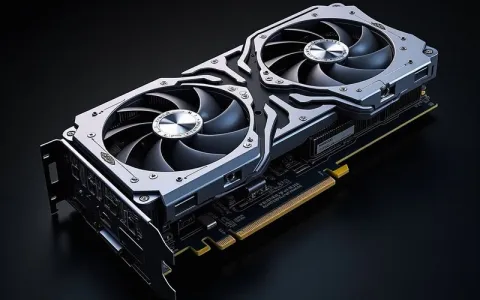
为什么要在R750服务器里加装GPU?
说起R750服务器,很多朋友都知道这是戴尔PowerEdge系列里的明星产品。它本身性能就挺强的,但如果想让它处理更复杂的任务,比如AI模型训练、视频渲染或者科学计算,那加装GPU就成了一个特别实用的升级方案。这就好比给一台性能不错的汽车装上涡轮增压,能让它的动力直接提升一个档次。
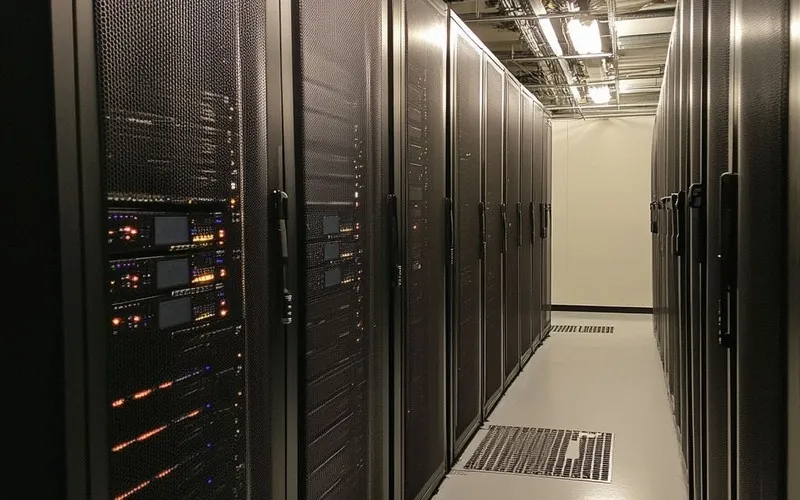
我自己前段时间刚给公司的R750服务器装上了GPU,整个过程下来发现确实有不少需要注意的地方。有些朋友可能会觉得服务器加装硬件很复杂,其实只要准备充分,跟着步骤来,完全能够自己搞定。今天我就把这套经验完整分享给大家,希望能帮到有同样需求的朋友。
挑选合适的GPU显卡要考虑哪些因素?
在选购GPU之前,首先要搞清楚你的R750服务器具体配置。不同配置的R750在GPU支持上会有些差异,这个一定要先确认好。
- 电源功率:这是最关键的因素。R750通常配备1100W或1400W的电源,你要计算一下现有硬件的功耗,然后看还能给GPU留出多少余量。
- 物理空间:服务器内部空间有限,双宽卡还是单宽卡,长度多少,这些都要提前测量好。
- 散热需求:GPU发热量不小,要确保服务器散热系统能承受。
- 性能需求:你是要做深度学习还是图形渲染?不同应用对GPU的要求也不一样。
根据我的经验,像NVIDIA A100、RTX A6000这些专业卡表现都很稳定,如果是预算有限,RTX 3090也可以考虑,但要注意功耗和散热。
安装前需要做哪些准备工作?
准备工作做得好,安装过程没烦恼。这句话在服务器硬件安装上特别适用。
备份数据是必须的。虽然安装GPU通常不会影响硬盘数据,但以防万一,重要数据一定要提前备份。
准备必要的工具:防静电手环、螺丝刀套装、手电筒(服务器内部光线不太好)。我建议再准备个手机或相机,在拆卸过程中拍些照片,这样装回去的时候就不容易搞错。
然后是要准备好GPU驱动。虽然可以在安装完硬件后再装驱动,但提前下载好能节省不少时间。建议去官网下载对应操作系统的最新版本驱动。
有个小贴士:在开始操作前,最好先登录服务器的管理界面,检查一下固件版本,如果有更新就先更新,这能避免很多兼容性问题。
详细的安装步骤来了
现在进入正题,说说具体的安装过程。
第一步当然是安全关机。不仅要关掉服务器电源,还要把电源线拔掉,这个不能马虎。
第二步是打开机箱。R750的机箱设计还是挺人性化的,通常只需要拧松几颗螺丝就能打开顶盖。打开的时候要轻一点,避免用力过猛。
第三步是找到PCIe插槽。R750一般有多个PCIe插槽,你要根据GPU的尺寸选择合适的位置。我建议选择离CPU近的插槽,这样性能会更好一些。
第四步是安装GPU。先把插槽对应的挡板拆掉,然后拿着GPU卡,对准插槽,均匀用力按下去,听到“咔哒”声就说明安装到位了。最后用螺丝固定好就完成了。
说起来简单,但实际操作中还是有些技巧的。比如按下去的时候要确保卡的金手指完全进入插槽,不能歪着,否则可能会接触不良。
供电连接要注意什么?
GPU安装好后,供电连接是关键一步。高性能的GPU都需要额外的供电,这个可不能忘记。
R750服务器通常会预留GPU供电接口,你要找到对应的8pin或6pin供电线。这里有个细节要注意:一定要听到插头“咔”的一声,确保完全插紧。我有次就没插到位,结果开机后GPU不工作,排查了半天才发现是供电线没插好。
如果服务器没有现成的供电线,你可能需要购买转接线。但在购买前一定要确认电源的输出功率是否足够,别超负荷运行。
供电线连接好后,建议把线材整理一下,用扎带固定好,不要让它碰到风扇或者其他移动部件。
开机后的配置和驱动安装
硬件安装完成后,就可以开机进行软件配置了。
开机后先进入BIOS设置,找到PCIe相关选项,确保你安装GPU的插槽是启用状态。有些服务器默认可能会禁用部分PCIe插槽,这个要检查一下。
然后进入操作系统,打开设备管理器,应该能看到一个“未知设备”或者“标准VGA图形适配器”,这就是还没装驱动的GPU。
接下来运行之前下载的GPU驱动安装程序。安装过程中屏幕可能会闪烁几次,这是正常现象。安装完成后需要重启服务器。
重启后,你可以通过GPU厂商提供的工具或者设备管理器来确认GPU是否正常工作。如果能看到GPU的具体型号,而且没有黄色感叹号,基本上就说明安装成功了。
常见问题及解决方法
在实际安装过程中,可能会遇到各种问题,我整理了几个常见的:
| 问题现象 | 可能原因 | 解决方法 |
|---|---|---|
| 开机后GPU不识别 | 供电未连接或接触不良 | 检查供电线是否插紧 |
| 系统频繁重启 | 电源功率不足 | 更换更大功率电源或选择低功耗GPU |
| 驱动安装失败 | 系统版本不兼容 | 下载对应系统版本的驱动 |
| GPU温度过高 | 散热不良 | 检查服务器风扇工作状态 |
如果遇到其他问题,建议先查看服务器和GPU的日志文件,里面通常会有比较详细的错误信息。
安装完成后的性能测试
GPU安装好后,当然要测试一下性能如何。我通常会用几个方法来测试:
首先是跑一下GPU-Z这样的检测工具,看看所有参数是否正常识别。然后可以运行一些基准测试软件,比如FurMark,观察GPU在满载状态下的温度和稳定性。
如果是为了AI计算,可以跑一个小型的深度学习模型,看看训练速度的提升效果。要是做图形渲染,就用实际的渲染任务来测试。
测试的时候要特别注意GPU的温度和功耗。如果温度持续过高,可能需要调整服务器的散热策略或者考虑改善机房的环境温度。
建议做一次长时间的稳定性测试,让GPU满载运行几个小时,确保不会出现突然死机或者性能下降的情况。
日常使用中的维护建议
GPU安装好了,日常维护也很重要。我总结了几点经验:
- 定期清理灰尘,特别是散热器部分
- 监控GPU的工作温度,设置合理的报警阈值
- 及时更新驱动和固件,但不要追求最新版本,稳定更重要
- 做好工作日志,记录GPU的使用情况和出现的任何异常
说实话,给R750服务器安装GPU确实能带来很大的性能提升,但整个过程需要细心和耐心。只要按照步骤来,注意我提到的这些细节,基本上都能成功安装。
希望我的这些经验能对大家有所帮助。如果你在安装过程中遇到其他问题,也欢迎交流讨论。记住,动手之前多做功课,操作时候细心一点,基本上就不会有什么大问题。祝大家安装顺利!
内容均以整理官方公开资料,价格可能随活动调整,请以购买页面显示为准,如涉侵权,请联系客服处理。
本文由星速云发布。发布者:星速云。禁止采集与转载行为,违者必究。出处:https://www.67wa.com/141336.html