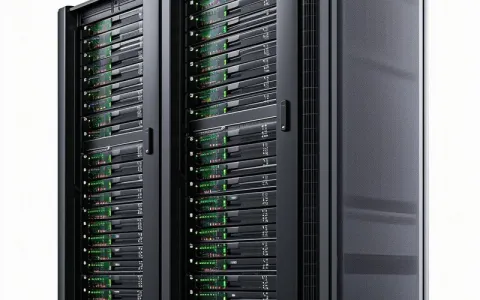
最近不少朋友在问戴尔R620服务器能不能装GPU,装的时候需要注意什么。作为一个折腾过多台服务器的老手,我今天就给大家详细讲讲R620安装GPU的全过程,从硬件准备到系统配置,再到最后的性能测试,一步步带你走完整个流程。
R620服务器硬件基础与GPU兼容性
R620是戴尔第12代PowerEdge服务器,虽然是多年前的型号,但性能依然够用,性价比超高。它支持单路或双路E5-2600 v1/v2系列CPU,内存最大能扩展到768GB,对于大多数应用场景来说完全足够了。
在考虑安装GPU前,首先要了解R620的硬件限制。R620的机箱是1U高度,空间非常有限,这决定了它只能安装特定尺寸的GPU卡。适合R620的GPU需要满足以下条件:
- 单槽厚度:1U机箱高度限制,GPU必须是单槽设计
- 半高卡(Low Profile):标准高度卡根本塞不进去
- 功耗限制:R620的PCIe插槽最大供电75W,如果需要更高功耗的卡,就得用外接供电
- 长度限制:太长的卡也会装不进去
根据我的经验,像NVIDIA Tesla P4、T4这类专门为服务器设计的GPU是最佳选择,它们不仅尺寸合适,功耗也控制在合理范围内。
安装前的准备工作与工具清单
准备工作做得好,安装过程没烦恼。在动手之前,一定要把下面这些东西准备好:
- 兼容的半高GPU卡(确认型号在戴尔兼容列表内)
- 防静电手环(保护设备不受静电损坏)
- 十字螺丝刀套装
- GPU所需的电源线(如果需要外接供电)
- 系统安装U盘(如果需要重装系统)
- 显示器和键盘(用于初始配置)
特别要提醒的是,在选购GPU时,一定要去戴尔官网查兼容性列表,不然买回来发现不兼容就亏大了。
硬件安装步骤详解
硬件安装是整个过程中最需要细心的地方。R620的机箱设计比较紧凑,操作空间有限,一定要有耐心。
安全地关闭服务器并断开所有电源线。按下电源按钮几秒钟,确保完全放电。然后打开机箱盖,找到PCIe插槽的位置。R620通常有4个PCIe插槽,但并不是所有都适合安装GPU,要选择那些有足够散热空间的插槽。
安装GPU时,先把挡板拆下来,然后轻轻地将GPU卡插入PCIe插槽,听到“咔哒”一声就说明插到位了。如果GPU需要额外供电,记得接上相应的电源线。
经验分享:在插入GPU前,最好先用压缩空气清理一下PCIe插槽和周围的灰尘,这样可以保证接触良好,避免以后出现接触不良的问题。
BIOS设置与RAID配置
硬件安装完成后,接下来就是BIOS设置了。开机按F2进入System Setup,这里有几个关键设置需要调整:
- 在System BIOS中找到PCIe Settings,确保对应的PCIe插槽是启用状态
- 如果需要,可以调整PCIe插槽的速度(Gen1/Gen2/Gen3)
- 检查功率设置,确保供电足够
关于RAID配置,如果你打算用多块硬盘做RAID,需要在开机时按Ctrl+R进入RAID配置界面。删除原有的虚拟磁盘,创建新的RAID阵列,记得设置热备盘,这样可以提高数据的安全性。
操作系统安装与驱动部署
系统安装是个技术活,选择什么系统很大程度上取决于你的使用场景。如果主要用于AI训练或科学计算,Linux是不二之选;如果需要跑一些特定的Windows应用,那就装Windows Server。
对于Linux系统,以Ubuntu 22.04为例,安装后必须执行几个关键操作:
sudo apt install -y build-essential(安装编译工具)sudo ubuntu-drivers autoinstall(自动安装驱动)
安装完基础系统后,接下来就是安装GPU驱动了。如果是NVIDIA的卡,需要安装CUDA工具包和相应的驱动。以CUDA 11.3为例,安装命令如下:
wget https://developer.download.nvidia.com/compute/cuda/11.3.0/local_installers/cuda_11.3.0_465.19.01_linux.runsudo sh cuda_11.3.0_465.19.01_linux.run
环境配置与性能优化
驱动安装好后,还需要配置环境变量才能正常使用GPU。编辑你的bash配置文件,添加以下内容:
export PATH=/usr/local/cuda-11.3/bin${PATH:+:${PATH}}export LD_LIBRARY_PATH=/usr/local/cuda-11.3/lib64${LD_LIBRARY_PATH:+:${LD_LIBRARY_PATH}}
配置完成后,可以通过nvidia-smi命令检查GPU是否被正确识别。如果能看到GPU信息,说明安装成功了。
在性能优化方面,有几点建议:
- 确保服务器散热良好,1U机箱的散热能力有限
- 根据实际需求调整GPU的工作模式
- 监控GPU的温度和功耗,确保在安全范围内运行
常见问题排查与解决方案
在安装过程中,可能会遇到各种问题,这里列举几个常见的:
问题一:系统无法识别GPU
解决方法:检查GPU是否插牢,更新BIOS到最新版本,确认PCIe插槽启用状态。
问题二:驱动安装失败
解决方法:确认系统内核版本与驱动兼容性,关闭安全启动模式,使用官方推荐的驱动版本。
问题三:GPU性能不稳定
解决方法:检查供电是否充足,散热是否良好,更新驱动到稳定版本。
实际应用场景与使用建议
R620装上GPU后能做什么?应用场景其实挺多的:
- 深度学习训练:虽然比不上最新的GPU,但对于学习和小规模项目完全够用
- 视频处理:可以利用GPU加速视频编码解码
- 虚拟化应用:在虚拟化环境中直通GPU给特定虚拟机使用
- 科学计算:各种需要并行计算的研究项目
使用建议方面,有几点要特别注意:
- 定期清理灰尘,1U服务器容易积灰
- 监控GPU温度,避免过热降频
- 根据实际负载调整风扇策略,在性能和噪音间找到平衡
R620安装GPU虽然有些限制,但只要选对卡,按照正确的步骤操作,完全能够获得不错的性能提升。希望这篇文章能帮助到正在折腾R620的朋友们,少走弯路,一次成功!
内容均以整理官方公开资料,价格可能随活动调整,请以购买页面显示为准,如涉侵权,请联系客服处理。
本文由星速云发布。发布者:星速云。禁止采集与转载行为,违者必究。出处:https://www.67wa.com/141319.html