



最近有不少朋友在搭建AI训练环境时遇到了GPU驱动安装的问题,特别是那些刚接触Linux服务器的开发者。今天我就结合自己的实战经验,为大家梳理一份详细的英伟达驱动安装指南,帮助大家少走弯路。
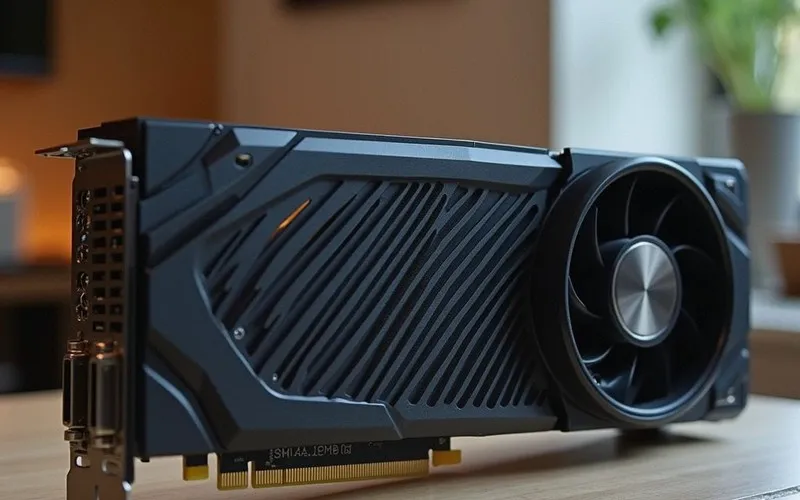
安装前的准备工作
在开始安装之前,我们需要做好充分的准备工作。首先要确认服务器的硬件配置,特别是显卡型号。可以通过lspci | grep -i nvidia命令来查看。如果系统已经安装了基础驱动,也可以使用nvidia-smi命令来查看当前状态。
另一个重要的准备是检查系统版本和内核信息。不同的Linux发行版安装方法有所差异,Ubuntu和CentOS的安装步骤就完全不同。建议先通过cat /etc/issue或cat /etc/lsb-release来确认系统版本。
特别提醒:在安装驱动前,建议先更新系统补丁,并确保有稳定的网络连接。驱动文件通常比较大,网络中断可能导致安装失败。
两种主流的驱动安装方法
根据不同的使用场景,我推荐两种安装方法。第一种是使用系统包管理器,这种方法最简单也最稳定。在Ubuntu系统上,可以通过以下命令完成:
sudo apt update
sudo apt install gcc make dkms
sudo ubuntu-drivers autoinstall
第二种方法是从英伟达官网下载.run文件进行安装。这种方法更适合需要特定版本驱动的场景,比如某些AI框架对驱动版本有特殊要求。
两种方法各有优劣:包管理器安装简单快捷,但版本可能不是最新的;手动安装可以获取最新版本,但步骤相对复杂。大家可以根据自己的需求选择合适的方法。
安装过程中的常见问题解决
在实际安装过程中,很可能会遇到各种问题。最常见的就是系统自带的nouveau驱动冲突。解决方法是在安装前先禁用这个驱动:
- 编辑 /etc/modprobe.d/blacklist-nouveau.conf 文件
- 添加 blacklist nouveau 和 options nouveau modeset=0
- 更新initramfs后重启系统
另一个常见问题是GCC版本不匹配。特别是在较新的Ubuntu系统上,默认的GCC版本可能与驱动不兼容。这时候需要安装指定版本的GCC,比如GCC-9:
sudo apt -y install gcc-9 g++-9
sudo update-alternatives –install /usr/bin/gcc gcc /usr/bin/gcc-9 9
驱动安装后的验证步骤
安装完成后,验证工作同样重要。首先使用nvidia-smi命令检查驱动是否正常工作。成功的输出应该包含驱动版本、CUDA版本以及显卡的详细信息。
更彻底的验证方法是通过实际任务来测试。可以运行一个简单的CUDA样本程序,或者启动一个需要GPU加速的AI模型。如果能够正常调用GPU资源,就说明安装成功了。
容器环境下的GPU配置
现在很多AI应用都采用容器化部署,这时候就需要配置NVIDIA容器工具包。安装步骤如下:
| 步骤 | 命令 | 说明 |
|---|---|---|
| 1 | 添加NVIDIA容器仓库 | 配置软件源 |
| 2 | 安装nvidia-container-toolkit | 核心组件安装 |
| 3 | 重启容器服务 | 使配置生效 |
| 4 | 测试容器GPU调用 | 功能验证 |
配置完成后,可以在Docker容器中直接使用GPU资源,大大简化了AI应用的部署流程。
驱动维护和升级建议
驱动安装完成后,定期的维护也很重要。建议每隔3-6个月检查一次驱动更新,特别是当需要升级CUDA版本或者使用新的AI框架时。
升级驱动时,最好先卸载旧版本,然后再安装新版本。可以使用sudo apt-get purge nvidia*命令彻底清理旧驱动,避免版本冲突。
建议在升级前备份重要数据,并在测试环境中先进行验证。生产环境的驱动升级更要谨慎,最好选择业务低峰期进行操作。
最后提醒大家,如果在安装过程中遇到问题,可以先查看系统日志(/var/log/nvidia-installer.log),这里面通常有详细的错误信息,对排查问题很有帮助。
内容均以整理官方公开资料,价格可能随活动调整,请以购买页面显示为准,如涉侵权,请联系客服处理。
本文由星速云发布。发布者:星速云。禁止采集与转载行为,违者必究。出处:https://www.67wa.com/140305.html


