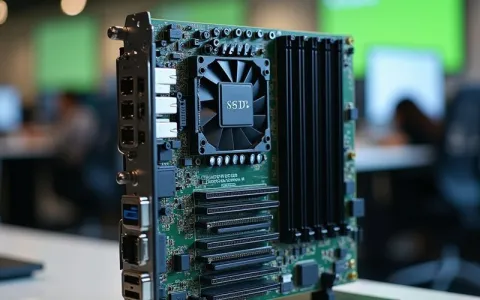
大家好!今天咱们来聊聊一个很实用的话题——怎么给GPU服务器装上图形界面,并且实现远程访问。很多朋友可能觉得这事儿挺专业的,但其实跟着步骤来,一点都不难。我自己就亲手搭建过好几次,今天就把这些经验分享给大家,保证让你看完就能上手操作。

为什么要给GPU服务器配图形界面?
说到GPU服务器,大家第一反应肯定是跑深度学习、做科学计算这些“高大上”的应用。确实,GPU强大的并行计算能力让它成为这些领域的利器。你有没有遇到过这样的情况:想在服务器上跑个需要图形界面的软件,比如一些数据可视化工具,或者想通过图形界面来调试代码,结果发现服务器只有命令行,啥也干不了。
这时候,给GPU服务器装上图形界面就显得特别重要了。有了图形界面,你就能:
- 直接在服务器上运行需要图形界面的应用程序
- 通过远程桌面像操作自己电脑一样操作服务器
- 更方便地进行数据可视化和结果展示
- 调试那些只能在图形环境下运行的代码
说实话,我第一次接触这个需求的时候也觉得挺头疼的,但实际操作下来发现,其实步骤都很明确,只要按部就班来,基本上不会出什么大问题。
准备工作:选择适合的GPU服务器硬件
在开始搭建之前,咱们得先聊聊硬件选择。不是所有的GPU服务器都适合跑图形界面,这里有几个关键点需要注意:
选择带有显示输出的GPU卡很重要。虽然理论上任何GPU都能通过软件模拟显示,但有物理显示输出的GPU在兼容性上会好很多。
目前市面上常见的适合跑图形界面的GPU包括NVIDIA的GeForce系列、Quadro系列,以及部分Tesla卡。如果你主要是做深度学习,可能更倾向于选择Tesla或者GeForce RTX系列;如果要做专业的图形渲染,那Quadro系列会更合适。
除了GPU,其他硬件配置也很重要:
- 内存:建议至少16GB,如果要做大规模数据处理,32GB或更多会更好
- 存储:SSD是必须的,系统响应速度会快很多
- 网络:千兆网卡是最低要求,有条件的话上万兆会更流畅
我记得有一次帮朋友配置服务器,他为了省钱选了个特别老的GPU,结果装驱动的时候就各种问题,最后还是换了张卡才解决。所以硬件选择这块,真的不能太将就。
操作系统选择与基础环境配置
接下来就是操作系统的选择了。对于GPU服务器来说,Ubuntu Server是个很不错的选择,主要是它对NVIDIA驱动的支持比较好,社区资源也丰富。我个人的经验是选择LTS(长期支持)版本,比如Ubuntu 20.04 LTS或者22.04 LTS,稳定性有保障。
安装完基础系统后,第一件事就是更新系统并安装必要的工具:
打开终端,依次执行以下命令:
sudo apt update && sudo apt upgrade -ysudo apt install -y curl wget vim net-tools
这些基础工具在后续的配置中都会用到,先装好能省不少事。建议在这个时候把系统的防火墙配置好,只开放必要的端口,毕竟安全永远是第一位的。
说到系统安全,我有个小建议:尽量不要用root用户直接操作,而是用sudo来执行需要特权的命令。这样即使操作失误,影响范围也有限。
安装NVIDIA显卡驱动详细步骤
这是整个过程中最关键的一步,也是比较容易出问题的地方。显卡驱动安装不好,后面的所有步骤都白搭。
咱们需要先把系统自带的nouveau驱动禁用掉。这个驱动是开源的,但跟NVIDIA官方驱动有冲突。具体做法是:
创建配置文件:sudo vim /etc/modprobe.d/blacklist-nouveau.conf
在文件中加入这两行:
- blacklist nouveau
- options nouveau modeset=0
然后更新initramfs:sudo update-initramfs -u
重启系统后,就可以开始安装官方驱动了。
安装驱动有几个方法,我比较推荐用Ubuntu自带的附加驱动工具:
sudo ubuntu-drivers devices
查看可用的驱动sudo ubuntu-drivers autoinstall
自动安装推荐的驱动
安装完成后重启,用nvidia-smi命令检查是否安装成功。如果能看到GPU信息表格,那就说明驱动安装没问题了。
| 驱动类型 | 安装方式 | 优缺点 |
|---|---|---|
| Ubuntu附加驱动 | 自动安装 | 简单方便,适合新手 |
| NVIDIA官方.run文件 | 手动安装 | 版本选择灵活,但步骤复杂 |
| PPA源安装 | 半自动 | 版本较新,需要添加源 |
记得我第一次安装驱动的时候,因为没有禁用nouveau,反复失败了好几次。后来查了各种资料才找到原因,所以大家一定要记得先禁用那个开源驱动。
安装和配置X Window图形系统
驱动装好后,接下来就是安装图形系统的基础——X Window。虽然现在有Wayland这种新的显示服务器协议,但X11的兼容性更好,特别是对远程桌面支持更成熟。
安装Xorg和相关组件:
sudo apt install -y xorg xserver-xorgsudo apt install -y xinit
提供startx命令
安装完成后,需要生成Xorg的配置文件:
sudo nvidia-xconfig
这个命令会自动检测你的NVIDIA显卡并生成合适的配置文件。
这时候可以尝试启动图形界面测试一下:
sudo startx
如果能看到一个基本的图形界面,哪怕只是个空白的屏幕,也说明X Window配置成功了。
如果遇到启动失败,可以查看/var/log/Xorg.0.log日志文件,里面会有详细的错误信息。常见的问题包括权限不足、配置文件错误等。
我记得有次配置的时候,因为用户权限没设好,怎么都启动不了图形界面,后来发现是要把当前用户加入到相应的用户组里。这种细节问题往往最耽误时间,所以大家在操作的时候一定要仔细。
安装远程桌面实现远程访问
服务器本地的图形界面搞定了,但咱们大多数时候都是在自己的电脑上远程操作服务器的,所以远程桌面是必不可少的。
这里我推荐使用xrdp,它是一个开源的远程桌面服务器,用起来跟Windows自带的远程桌面差不多,非常方便。
安装xrdp:
sudo apt install -y xrdpsudo systemctl enable xrdp
设置开机启动sudo systemctl start xrdp
立即启动服务
xrdp默认使用3389端口,记得要在防火墙里开放这个端口:
sudo ufw allow 3389
现在,你就可以在自己的电脑上使用远程桌面客户端连接服务器了。在Windows上可以用自带的“远程桌面连接”,在Mac上可以用Microsoft Remote Desktop,都是免费的。
连接时可能会遇到的一个常见问题是,登录后只看到一个空白的灰色屏幕。这是因为xrdp没有正确启动桌面环境。解决方法通常是修改xrdp的配置文件,指定正确的桌面会话。
找到/etc/xrdp/startwm.sh文件,在文件开头添加:
- unset DBUS_SESSION_BUS_ADDRESS
- unset XDG_RUNTIME_DIR
然后重启xrdp服务:sudo systemctl restart xrdp
我第一次配置xrdp的时候就遇到了灰屏问题,当时差点放弃了,后来在网上找到了这个解决方法,一试就成功了。所以遇到问题别急着放弃,多搜搜资料,很可能别人已经解决过了。
优化图形性能与解决常见问题
基本的图形界面和远程访问都配置好了,但可能你会发现操作起来有点卡顿,这时候就需要做一些优化了。
可以调整xrdp的配置来提升性能。编辑/etc/xrdp/xrdp.ini文件,找到[max_bpp]部分,把值改成24或者16,虽然色彩会差一点,但流畅度会提升不少。
关闭桌面环境的特效也能显著提升性能。比如在Ubuntu上,可以关闭窗口动画、透明效果这些花哨的功能。
常见问题及解决方法:
- 问题1:远程桌面连接后鼠标指针显示不正常
- 解决:安装指针主题
sudo apt install -y dmz-cursor-theme - 问题2:无法播放视频或运行OpenGL程序
- 解决:检查GPU驱动是否支持硬件加速
- 问题3:远程桌面经常断线
- 解决:调整xrdp的keepalive设置
还有一个很重要的优化是使用GPU加速的编码。xrdp支持使用NVIDIA的NVENC进行视频编码,能大幅提升远程桌面的流畅度。不过这需要安装额外的插件和配置,如果大家有兴趣,我后面可以专门写一篇来讲这个。
性能优化是个持续的过程,你可以根据自己的使用感受不断调整。比如我发现把颜色深度从32位降到16位后,操作响应快了很多,虽然色彩没那么细腻了,但对大多数工作来说完全够用。
好了,关于GPU服务器图形界面搭建的内容就分享到这里。从硬件选择到系统配置,从驱动安装到远程桌面设置,我都把实际操作中容易踩的坑和解决方法告诉大家了。虽然看起来步骤不少,但实际操作起来,顺利的话一两个小时就能搞定。
最重要的是,有了图形界面之后,你在GPU服务器上能做的事情就多多了。不管是数据分析可视化,还是运行那些只能在图形环境下工作的软件,都会方便很多。希望这篇文章能帮助到正在为这个问题发愁的朋友们!
内容均以整理官方公开资料,价格可能随活动调整,请以购买页面显示为准,如涉侵权,请联系客服处理。
本文由星速云发布。发布者:星速云。禁止采集与转载行为,违者必究。出处:https://www.67wa.com/139383.html