



为啥要把GPU服务器连到个人电脑上?
嘿,朋友们,今天咱们来聊聊怎么把GPU服务器连到个人电脑上。这事儿听起来挺专业的,但其实搞明白了也没那么复杂。我先说说为啥要这么干吧。
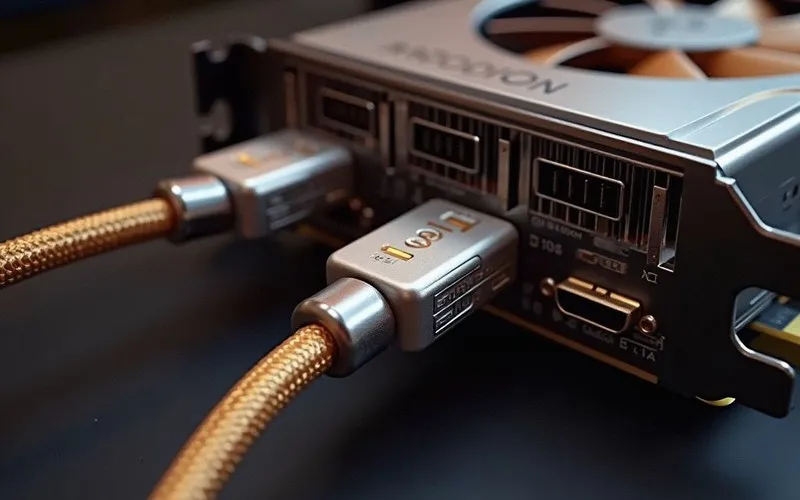
你想啊,现在搞AI、做深度学习、或者玩大型3D渲染的朋友越来越多了。这些活儿对电脑的性能要求特别高,尤其是显卡(GPU)得够强劲。但个人电脑的显卡再厉害,也比不上专业的GPU服务器啊。那些服务器动不动就装了好几张顶级显卡,算力超强。
可问题是,咱们总不能为了干活儿天天蹲在机房吧?那多不方便。把GPU服务器放在机房或者云上,然后用自己的电脑远程连接上去用,就成了特别实用的方案。这样既能享受到强大的计算能力,又能在自己熟悉的电脑环境里工作,两全其美。
连接GPU服务器需要准备些什么?
在开始连接之前,咱们得先把需要的家伙事儿准备齐全了。别着急,我一样样跟你说。
- GPU服务器:这个不用说了吧,就是你要连接的那台机器。它可能在你自己公司的机房,也可能是你租的云服务器。
- 个人电脑:就是你平时用的那台电脑,Windows、Mac或者Linux系统都行。
- 网络连接:服务器和你的电脑必须能在网络上互相访问。如果是局域网就好办了,如果是云服务器,就需要有公网IP或者通过VPN连接。
- 远程连接软件:这个很重要,不同系统用的软件不一样。Windows服务器通常用远程桌面,Linux服务器用SSH。
如果你是做深度学习或者AI开发的,还得在服务器上安装好相应的开发环境和框架,比如Python、TensorFlow、PyTorch这些。不然连上了也没法直接用。
Windows系统怎么连接GPU服务器?
咱们先从最常见的Windows系统说起。如果你要连接的GPU服务器也是Windows系统,那用远程桌面连接是最方便的。
你得知道服务器的IP地址。这个就像服务器的门牌号,没有它你可找不到地方。然后,在你的电脑上搜索“远程桌面连接”,打开那个程序。
在弹出来的窗口里,输入服务器的IP地址,点击“连接”。接着会要求你输入用户名和密码,这些信息服务器管理员应该会提供给你。
登录成功后,你就会看到一个跟操作自己电脑差不多的界面,但其实你是在操作远程的服务器。这时候,服务器上的GPU就可以为你所用了。
小贴士:如果连接时提示身份验证错误,可能是服务器设置了需要网络级别身份验证。这时候可以在远程桌面连接的“显示选项”里,把“仅允许运行使用网络级别身份验证的远程桌面的计算机连接”这个选项去掉。
Linux系统怎么连接GPU服务器?
如果你的GPU服务器是Linux系统的,连接方法就跟Windows不太一样了。Linux服务器通常用SSH来连接,这个可能对不熟悉命令行的朋友有点挑战,但用习惯了其实挺方便的。
在Windows电脑上,你可以用Putty或者Windows自带的PowerShell来连接Linux服务器。在Mac或者Linux电脑上,直接用终端就行了。
连接命令很简单,打开终端后输入:ssh 用户名@服务器IP地址
比如,如果你的用户名是root,服务器IP是192.168.1.100,就输入:ssh root@192.168.1.100
第一次连接时,系统会问你是否信任这台服务器,输入yes就行。然后输入密码,就连接成功了。
连接上之后,你就可以在命令行里操作服务器了。虽然不像图形界面那么直观,但对于程序员和开发者来说,这种操作方式效率其实更高。
连接后怎么确认GPU能用?
费了这么大劲连上服务器,最关心的当然是GPU到底能不能正常使用。别着急,我教你怎么检查。
如果是Windows服务器,连接成功后,在桌面上右键点击“此电脑”,选择“管理”,然后在设备管理器里找到“显示适配器”,点开就能看到服务器上安装的GPU了。如果显示正常,没有感叹号什么的,就说明GPU驱动没问题。
如果是Linux服务器,可以在SSH连接后输入命令来检查。最常用的命令是nvidia-smi,如果你是用的NVIDIA显卡的话。
这个命令会显示一个表格,里面包含了GPU的使用情况、温度、内存占用等信息。如果你看到了这些信息,就说明GPU识别正常,可以开始你的计算任务了。
| 检查项目 | Windows方法 | Linux方法 |
|---|---|---|
| GPU识别 | 设备管理器查看 | nvidia-smi命令 |
| 驱动状态 | 设备管理器无感叹号 | nvidia-smi无报错 |
| GPU使用率 | 任务管理器性能选项卡 | nvidia-smi输出信息 |
连接中常见的问题和解决方法
连接过程中难免会遇到一些问题,我整理了几个常见的,你看看有没有帮得上忙的。
问题一:连接超时
如果你点击连接后半天没反应,最后提示超时,很可能是网络不通。先检查一下服务器IP地址有没有输错,然后看看你的电脑和服务器之间网络是不是通的。可以用ping命令测试一下。
问题二:认证失败
输入用户名密码后提示认证失败,这时候先别急着重试,确认一下用户名和密码是否正确,特别是注意大小写。如果确认没错,可能是账户权限问题,需要联系服务器管理员。
问题三:连接上了但GPU不能用
这种情况挺常见的。可能是GPU驱动没装好,或者你用的远程连接方式不支持GPU透传。这时候可以尝试用支持GPU重定向的远程桌面软件,或者检查一下服务器上的GPU驱动安装情况。
问题四:操作卡顿
如果你在远程桌面上操作时感觉特别卡,可能是网络带宽不够。GPU服务器通常不在本地,数据传输需要时间。如果只是跑计算任务,卡一点还能接受,但如果是做实时渲染什么的,就可能需要考虑优化网络或者用专门的远程图形解决方案了。
连接成功后怎么高效使用GPU服务器?
好了,既然已经成功连接并且确认GPU可用了,接下来就是怎么高效利用这台强大的机器了。
如果你是做AI模型训练的,可以把你的代码和数据上传到服务器上。传文件可以用FTP、SCP或者直接在远程桌面上操作,看哪个方便用哪个。
然后,在服务器上运行你的训练任务。这时候你会发现,训练速度快多了,原来需要跑一天的任务,现在可能几个小时就搞定了。
在使用过程中,记得经常用nvidia-smi(Linux)或者任务管理器(Windows)查看GPU的使用情况。如果发现GPU使用率很低,可能是你的代码没有充分利用GPU,需要优化一下。
如果服务器上有多张GPU卡,你还可以尝试多卡并行训练,这样速度还能进一步提升。现在的深度学习框架比如TensorFlow和PyTorch都支持多GPU训练,配置起来也不复杂。
最后提醒一下,用完记得退出登录,释放资源。虽然说是服务器,但资源也是有限的,特别是如果你跟别人共用一台服务器的话,更要考虑别人的使用需求。
好了,关于GPU服务器怎么连接个人电脑,我就说这么多。其实整个过程并不复杂,关键是要有耐心,一步一步来。第一次连接可能会遇到各种问题,但解决之后就会发现,这种工作方式确实能大大提高效率。希望这篇文章对你有帮助,如果你在连接过程中还遇到其他问题,欢迎随时交流!
内容均以整理官方公开资料,价格可能随活动调整,请以购买页面显示为准,如涉侵权,请联系客服处理。
本文由星速云发布。发布者:星速云。禁止采集与转载行为,违者必究。出处:https://www.67wa.com/139233.html


