



作为一名刚接触GPU服务器的开发者,你一定遇到过这样的困惑:好不容易租了台性能强劲的GPU服务器,却不知道怎么用IP地址连接上去。其实这个问题并不复杂,只需要掌握几个关键步骤,你就能轻松上手了。
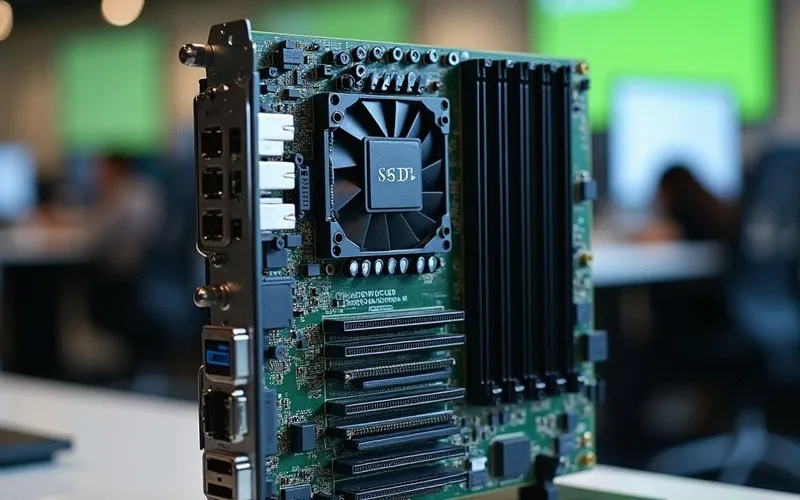
什么是GPU服务器?
GPU服务器其实就是配备了强大显卡的远程计算机。与普通服务器相比,它的计算能力要强得多,特别是在处理深度学习训练、图像处理这些需要大量并行计算的任务时,效率能提升几十倍甚至上百倍。想象一下,原本需要几十台普通服务器才能完成的计算任务,现在用一台GPU服务器就能搞定,这就是它的魅力所在。
GPU服务器的核心价值
GPU服务器到底能做什么呢?简单来说,它主要在两个领域发挥重要作用:
- 海量计算处理:比如大数据推荐、智能输入法这些需要处理海量数据的场景
- 深度学习模型训练:这是目前GPU服务器最广泛的应用领域
从技术原理上讲,GPU和CPU的处理方式完全不同。CPU适合处理顺序任务,而GPU则由成千上万个小型核心组成,专门为并行计算而生。这种架构差异决定了GPU在处理特定任务时的巨大优势。
获取GPU服务器的三种途径
现在获取GPU服务器主要有三种方式,各有优缺点:
| 获取方式 | 优点 | 缺点 | 适合人群 |
|---|---|---|---|
| 主流云平台 | 服务稳定,技术支持完善 | 价格相对较高 | 企业用户、稳定项目 |
| 淘宝租赁 | 价格灵活,选择多样 | 服务质量参差不齐 | 个人开发者、短期项目 |
| 自建服务器 | 完全自主控制 | 前期投入大,维护复杂 | 大型机构、长期需求 |
对于个人开发者或者学生来说,淘宝租赁是个不错的选择。价格比较亲民,而且有按小时计费的选项,非常适合做实验或者短期项目。不过在选择商家时,建议优先考虑销量高的店铺,这样服务和质量相对更有保障。
GPU服务器的连接准备工作
在开始连接之前,你需要做好以下准备:
- 获取连接信息:从服务商那里拿到IP地址、端口号、用户名和密码
- 安装必要工具:推荐使用Xshell进行命令行操作,配合WinSCP进行文件传输
- 检查网络环境:确保你的本地网络能够访问服务器的IP地址
这里有个小贴士:购买之前最好联系店家,询问有没有预装好CUDA、cuDNN和驱动的Ubuntu系统。这样能省去很多自己配置环境的时间,让你更快开始实际工作。
详细连接步骤解析
连接GPU服务器的过程其实很简单,跟着下面这些步骤走就行了:
首先打开Xshell,点击“文件”菜单选择“新建会话”。在弹出的对话框中,你需要填写几个关键信息:
协议选择SSH,主机填写商家提供的IP地址,端口号要特别注意——默认是22,但商家给你的可能不是这个号
完成基础设置后,点击“用户身份验证”标签,输入用户名和密码。这些都填好后,点击连接按钮,如果一切正常,你就能看到命令行界面了。
对于文件传输,WinSCP的使用也很直观。同样输入IP地址、端口号、用户名和密码,就能像操作本地文件一样管理服务器上的文件了。
环境配置的注意事项
连接成功后,你可能还需要进行一些环境配置。如果你选择的是阿里云这样的平台,他们提供了丰富的镜像和软件包,能帮你快速部署所需环境。这里有几个实用建议:
- 镜像选择:如果使用阿里云,公共镜像一般是纯系统,镜像市场里可以找到一些预配置好的环境
- 版本匹配:确保CUDA、cuDNN和你的深度学习框架版本兼容
- 环境隔离:考虑使用conda或docker来创建独立的工作环境
如果你对版本有特定要求,建议自己安装合适的版本,虽然花费时间,但能避免后续的兼容性问题。
常见问题与解决方案
在实际使用过程中,你可能会遇到各种问题。下面列出几个常见问题及其解决方法:
连接超时:这通常是因为网络问题或者IP地址填写错误。首先检查IP地址是否正确,然后确认本地网络是否正常。如果使用的是国外服务器,还要考虑网络延迟因素。
权限问题:刚连接上时可能权限受限,需要根据实际情况进行权限配置。
性能异常:如果发现GPU性能不如预期,可以先用nvidia-smi命令检查GPU状态,看看是否真的在工作。
记住,使用GPU服务器的过程就是一个不断学习和解决问题的过程。遇到问题时不要慌张,多数情况都能通过查阅文档或联系服务商解决。
内容均以整理官方公开资料,价格可能随活动调整,请以购买页面显示为准,如涉侵权,请联系客服处理。
本文由星速云发布。发布者:星速云。禁止采集与转载行为,违者必究。出处:https://www.67wa.com/139182.html


