基于关键词分析,以下是可选的搜索下拉词:
1. dell服务器linux装gpu驱动安装步骤
2. dell服务器linux装gpu深度学习配置
前言:为什么选择Dell服务器搭配GPU
在企业级计算领域,Dell PowerEdge系列服务器因其稳定可靠的硬件设计和出色的兼容性而广受好评。当需要在Linux系统下部署GPU加速卡时,许多技术人员首选Dell服务器平台。这主要源于其经过充分测试的硬件架构和完善的技术文档支持。无论是用于深度学习训练、科学计算还是图形渲染,正确的GPU配置都能显著提升计算效率。

准备工作:硬件与软件需求清单
在开始安装前,需要确认以下必要条件:
- 兼容的Dell服务器型号:包括PowerEdge R740、R750xa、T640等支持GPU扩展的型号
- GPU卡选择:NVIDIA Tesla系列、RTX系列或AMD Instinct系列
- 电源要求:确保服务器电源满足GPU功耗需求,必要时升级电源模块
- Linux发行版:Ubuntu Server 20.04/22.04 LTS、RHEL 8/9或CentOS 7/8
特别要注意GPU尺寸与服务器内部空间的匹配,某些全尺寸GPU卡可能需要特殊的支架或扩展槽。
步骤详解:GPU物理安装全过程
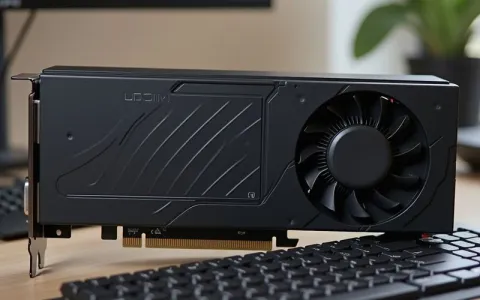
安装GPU卡时,首先需要完全关闭服务器并断开所有电源线。打开机箱后,识别合适的PCIe插槽,通常推荐使用x16通道的插槽以获得最佳性能。移除对应插槽的保护挡板,将GPU卡金手指与插槽对齐,均匀用力按下直到完全固定。如果需要安装多块GPU,应注意保持足够的间距以确保散热效果。
重要提示:操作前务必佩戴防静电手环,避免静电对敏感电子元件造成损害。
安装完成后,连接GPU辅助供电线(如果需要),然后重新组装服务器并启动系统。
Linux系统下的驱动安装方法
驱动安装是整个过程的关键环节。根据使用的Linux发行版不同,安装方法也有所差异:
- Ubuntu/Debian系列:可使用官方PPA源或直接下载.run安装包
- RHEL/CentOS系列:推荐使用ELRepo仓库或NVIDIA官方安装包
以下是在Ubuntu系统上的典型安装步骤:
sudo apt update
sudo apt install build-essential dkms
sudo sh NVIDIA-Linux-x86_64-*.run
安装完成后,重启系统并使用nvidia-smi命令验证安装是否成功。这个命令不仅能显示GPU状态,还能提供详细的温度、功耗和内存使用情况。
常见问题排查与解决方案
即使按照标准流程操作,仍可能遇到各种问题。以下是几个常见情况及其解决方法:
| 问题现象 | 可能原因 | 解决方案 |
|---|---|---|
| 系统无法识别GPU | UEFI/BIOS设置禁用;驱动冲突 | 检查BIOS中PCIe设置;卸载旧驱动 |
| nvidia-smi命令报错 | 驱动版本不匹配;NVIDIA服务未运行 | 重新安装匹配版本驱动;重启nvidia服务 |
| GPU性能异常 | 电源供电不足;散热不良降频 | 检查电源功率;改善机箱风道 |
如果遇到内核模块编译错误,通常是因为内核头文件缺失或版本不匹配,安装对应的linux-headers包往往能解决问题。
性能优化与日常维护建议
正确安装只是第一步,持续优化才能充分发挥GPU性能:
- 定期更新驱动:关注NVIDIA或AMD官网的最新驱动,通常新版驱动会提供性能提升和错误修复
- 监控GPU状态:设置监控脚本,跟踪GPU温度、利用率和错误计数
- 电源管理优化:根据使用场景调整电源策略,平衡性能与能耗
- 散热系统维护:定期清理风扇和散热片上的灰尘,确保散热效率
对于运行深度学习工作负载的服务器,还可以通过调整CUDA流处理器频率和内存时钟来获得额外的性能提升。建议启用ECC内存错误校正功能(如果GPU支持),以提高长时间运算的可靠性。
实际应用场景配置案例
不同应用场景对GPU配置有不同要求。以下是几个典型配置示例:
深度学习训练服务器:配备2-4块NVIDIA A100或RTX 4090,安装NVLink桥接器实现GPU间高速互联,搭配大容量内存和高速SSD存储。这类配置适合处理大型神经网络模型和数据集。
科学计算工作站:使用1-2块NVIDIA Tesla V100,重点优化双精度浮点性能,配置InfiniBand网络用于多节点通信。常用于计算流体动力学、分子动力学模拟等领域。
虚拟化与渲染农场:部署多台配备RTX A6000的服务器,采用GPU虚拟化技术将物理GPU分割给多个虚拟机使用,适合云游戏、虚拟桌面和并行渲染任务。
无论哪种配置,都应根据实际工作负载特点进行针对性调优,而不是简单追求硬件规格的最高指标。
内容均以整理官方公开资料,价格可能随活动调整,请以购买页面显示为准,如涉侵权,请联系客服处理。
本文由星速云发布。发布者:星速云。禁止采集与转载行为,违者必究。出处:https://www.67wa.com/137046.html