



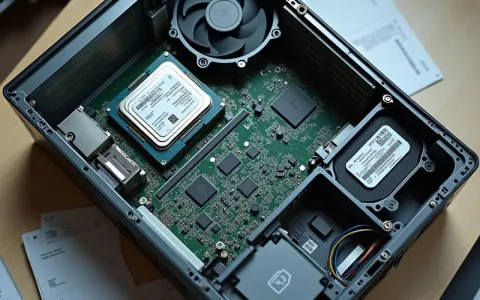
最近不少朋友都在琢磨给自己的Dell R720服务器加装显卡,有的是为了跑深度学习,有的是想做图形渲染,还有的是想提升虚拟化性能。作为一款经典的2U服务器,R720确实有很强的扩展性,但加装显卡这事儿还真有不少门道,搞不好就会遇到各种问题。
为什么要给服务器加装显卡?
可能有人会问,服务器本来就是干重活的,为什么还要额外加显卡呢?其实原因很简单——现在的很多应用场景都需要强大的并行计算能力。比如说搞AI研究的,用显卡跑模型比单纯靠CPU快太多了;做视频处理的,显卡加速能大大缩短渲染时间;还有搞虚拟化的,显卡直通能让虚拟机获得更好的图形性能。
不过服务器加显卡跟普通电脑可不太一样,得考虑功耗、散热、兼容性等多个因素。R720服务器本身的设计主要是为了CPU计算,所以要加显卡得做好充分准备。
显卡选择的关键因素
选显卡不是越贵越好,得看实际需求。如果你是做专业图形渲染,建议选NVIDIA的专业级显卡;要是主要跑深度学习,RTX系列的消费级显卡性价比更高。
有几个硬性指标必须注意:首先是功耗,R720的电源有750W和1100W两种配置,你得算算加了显卡后总功耗会不会超标。其次是尺寸,2U机箱的高度限制了显卡厚度,一般只能上单槽或双槽卡。
- 专业级选择:NVIDIA Tesla系列,功耗控制好,但价格偏高
- 性价比选择:NVIDIA RTX 3060/3070,性能足够,价格适中
- 预算有限:NVIDIA T4或者二手显卡,投入少还能满足基本需求
安装前的准备工作
在动手之前,有几样东西必须准备好。首先是工具,除了常规的螺丝刀,强烈建议准备静电手环,服务器硬件都很娇贵,静电可能造成永久损坏。
软件方面也要提前准备,下载好最新的显卡驱动程序,最好同时准备Ubuntu和Windows两种系统的驱动,以防万一。
经验分享:建议准备一个外部电源,在安装过程中保持服务器供电稳定,避免意外断电导致数据丢失。
详细安装步骤
安装过程要细心,一步错了可能就得从头再来。
第一步:安全关机
先正常关闭服务器操作系统,然后断开电源线。别忘了按几下电源键释放残余电荷,这是很多新手容易忽略的细节。
第二步:拆卸机箱
用螺丝刀卸下服务器顶部和侧面的面板,动作要轻,这些面板都有精密卡扣,用力过猛容易损坏。
第三步:找到PCIe插槽
R720通常有多个PCIe插槽,但要特别注意,不是所有插槽都适合安装显卡。建议选择距离电源接口较近的插槽,这样布线更方便。
第四步:安装显卡
先把PCIe插槽对应的挡板取下,然后垂直插入显卡,听到”咔哒”声说明卡扣已经锁紧。最后用螺丝固定显卡,这一步很重要,服务器运行时有震动,螺丝不牢固可能导致接触不良。
第五步:连接电源线
如果你的显卡需要额外供电,就要从服务器电源引出对应的电源线。R720的电源接口可能不直接兼容显卡,可能需要转接线,这个要提前准备好。
软件配置要点
硬件装好了,软件配置同样重要。首先进入操作系统,安装下载好的显卡驱动。安装过程中如果系统提示需要重启,就按照提示操作。
安装完成后,可以通过设备管理器或者lspci命令确认显卡是否被正确识别。如果看不到新装的显卡,可能是硬件安装有问题或者驱动不兼容。
在Ubuntu系统下,可能需要额外配置一些参数。比如安装NVIDIA驱动后,还需要配置相应的CUDA环境,这些步骤虽然繁琐,但都是必需的。
常见问题与解决方法
在实际操作中,经常会遇到一些问题,这里总结几个典型的:
显卡不被识别:这时候先检查硬件连接,确认显卡完全插入PCIe插槽,电源线连接牢固。如果硬件没问题,就尝试更新主板BIOS,有时候老版本的BIOS对新显卡支持不好。
系统不稳定:表现为频繁死机或者蓝屏,这很可能是供电不足导致的。检查电源功率是否足够,或者尝试降低显卡功耗墙。
温度过高:服务器风道是为CPU设计的,加了显卡可能影响散热。可以尝试调整风扇转速,或者在BIOS里设置更激进的散热策略。
| 问题现象 | 可能原因 | 解决方法 |
|---|---|---|
| 开机无显示 | 显卡未插好或供电不足 | 重新安装,检查电源线 |
| 系统识别不到显卡 | 驱动问题或BIOS设置 | 更新驱动,检查BIOS设置 |
| 运行大型程序时死机 | 散热不足或电源功率不够 | 改善散热,升级电源 |
性能测试与优化建议
安装配置完成后,一定要做充分的测试。可以通过运行Benchmark软件或者实际的工作负载来验证性能提升是否达到预期。
监控系统温度很重要,建议连续运行高负载程序几个小时,观察显卡和系统温度是否在安全范围内。如果温度偏高,可以考虑增加机箱风扇或者改善机房环境温度。
根据实际使用场景调整显卡设置也很关键。比如做深度学习训练时,可以适当降低显卡频率来换取更稳定的长时间运行。
给R720加装显卡确实能大幅提升特定场景下的性能,但整个过程需要细心和耐心。从选卡到安装,再到最后的调试优化,每个环节都不能马虎。希望这篇指南能帮你少走弯路,顺利完成显卡加装!
内容均以整理官方公开资料,价格可能随活动调整,请以购买页面显示为准,如涉侵权,请联系客服处理。
本文由星速云发布。发布者:星速云。禁止采集与转载行为,违者必究。出处:https://www.67wa.com/137017.html


