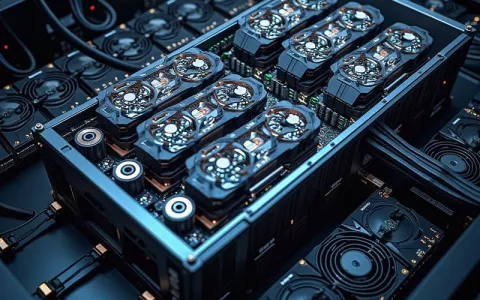
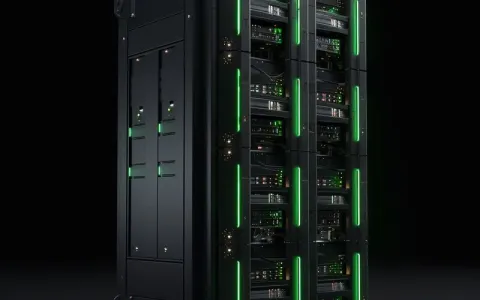
在3D创作的世界里,渲染往往是那个最让人又爱又恨的环节。看着自己的作品从模型变成精美的图像,那种成就感无可比拟;但漫长的等待时间,特别是处理复杂场景或动画时,着实考验耐心。好在,随着技术的发展,利用GPU服务器进行渲染已经成为提升效率的利器。今天,就让我们一起探索如何在Blender中充分发挥GPU服务器的潜力,让渲染不再成为创作的瓶颈。
为什么要选择GPU服务器渲染?
传统的CPU渲染虽然稳定可靠,但在面对大量并行计算任务时就显得力不从心了。GPU天生就是为并行处理而生,拥有成千上万个计算核心,特别适合处理渲染这类计算密集型任务。 简单来说,GPU就像一支庞大的军队,而CPU更像是一支精锐的特种部队——处理复杂单一任务时CPU表现出色,但面对海量简单计算时,GPU的人海战术优势明显。
使用GPU服务器渲染,意味着你可以:
- 大幅缩短渲染时间:相比CPU渲染,速度提升可达数倍甚至数十倍
- 处理更复杂的场景:借助服务器级GPU的强大性能,轻松应对高精度模型和复杂光影
- 释放本地资源:让专业的工作交给专业的设备,你的电脑可以继续用于创作
- 实现批量渲染:同时处理多个渲染任务,提高整体工作效率
Blender中GPU渲染的基础设置
在开始使用GPU服务器之前,我们先要确保本地的Blender正确配置了GPU渲染。这个过程其实很简单,主要有两种方法。
方法一:通过渲染属性设置
点击右侧的【渲染】属性面板,在Cycles渲染器下找到【设备】选项。默认情况下,Blender可能选择了CPU渲染,你只需要将其切换到【GPU计算】即可。 如果发现这个选项是灰色的无法选择,别着急,我们还有第二种方法。
方法二:通过偏好设置配置
点击顶部菜单的【编辑】,选择【偏好设置】,进入【系统】选项卡。在这里找到Cycles渲染设备设置,勾选上你的显卡型号,保存设置后返回建模界面就可以使用GPU渲染了。
这里有个小技巧:在保存设置前,建议先更新你的显卡驱动到最新版本,这样可以避免很多兼容性问题。 特别是NVIDIA显卡用户,建议选择Optix后端,它能提供更好的性能优化。
GPU服务器渲染的两种实现路径
当你了解了基础的GPU渲染设置后,接下来就是如何利用服务器级别的GPU了。这里主要有两种方式:搭建本地渲染农场和使用云渲染服务。
本地渲染农场搭建
如果你有一定的技术背景,可以考虑搭建本地的GPU渲染服务器。Blender自带了网络渲染功能,可以让你将多台电脑组成一个渲染集群。
具体操作时,需要设置三个角色:
- Master(服务器):负责任务分配和管理
- Slave(负载端):提供运算支持,接受并渲染服务器发来的任务
- Client(工作站):用于提交任务和监控渲染进度
云渲染服务平台
对于大多数用户来说,使用云渲染服务是更便捷的选择。这些平台已经搭建好了强大的GPU服务器集群,你只需要上传项目文件,就可以享受专业的渲染服务。
比如Renderbus瑞云渲染平台就提供了专门的GPU渲染服务,新用户注册完成实名认证后还能领取渲染体验券。 类似的还有渲云等平台,它们通常支持多种软件和渲染器,能够根据你的需求定制渲染方案。
GPU服务器渲染的性能优化技巧
光是会用还不够,要想真正发挥GPU服务器的威力,还需要掌握一些优化技巧。
技巧一:CPU+GPU协同工作
从Blender 2.8开始,软件支持CPU和GPU同时渲染的功能。 这相当于给你的渲染任务加上了“双引擎”,能够充分利用所有可用的计算资源。设置方法很简单:按Ctrl+Alt+U进入偏好设置,找到“Cycles渲染设备”,同时勾选CPU和对应的GPU选项即可。
技巧二:合理设置图块尺寸
渲染时屏幕上出现的小方块就是“图块”,Blender会将画面分割成多个图块逐个计算。 图块尺寸的设置直接影响渲染效率:
| 硬件类型 | 推荐图块尺寸 | 原因说明 |
|---|---|---|
| GPU渲染 | 128×128或256×256 | GPU擅长并行处理大规模数据 |
| CPU渲染 | 32×32或64×64 | CPU适合处理多个小任务 |
技巧三:及时更新软件版本
Blender团队的更新非常勤快,几乎每个季度都有新版本发布。 这些更新不仅仅是增加新功能、修复Bug,往往还包含着对渲染效率的优化。很多老版本中的卡顿、高占用问题,升级到新版本后就能得到解决。
实战:从本地到云端的完整工作流
了解了理论知识后,让我们来看一个完整的实战流程,帮助你更好地理解如何将GPU服务器渲染应用到实际项目中。
第一步:本地测试与优化
在提交到服务器之前,先在本地进行小尺寸的测试渲染。这样可以检查材质、灯光设置是否正确,避免在服务器上浪费时间。
第二步:文件整理与打包
确保所有贴图文件路径正确,建议使用“文件”菜单下的“打包资源”功能,将所有的外部文件都打包到Blender文件中。这样可以避免在服务器上渲染时出现贴图丢失的问题。
第三步:选择适合的云服务
根据你的项目需求选择合适的云渲染平台。如果你的项目使用了特定的渲染器,比如V-Ray,就要选择支持该渲染器的平台。
第四步:上传与监控
上传项目文件后,你可以通过手机或电脑实时查看渲染进度。现在很多平台都支持微信小程序监控,非常方便。
第五步:下载与后期处理
渲染完成后,下载结果文件,并在后期软件中进行必要的调整和合成。
常见问题与解决方案
在使用GPU服务器渲染的过程中,你可能会遇到一些问题。这里整理了几个常见问题及其解决方法。
问题一:GPU选项灰色不可选
这通常是因为显卡驱动过旧或者显卡不被支持。解决方案是更新显卡驱动到最新版本,如果问题依旧,可能是你的显卡太老,需要考虑升级硬件。
问题二:渲染结果有噪点
可以尝试增加采样数,或者启用去噪功能。在Cycles渲染引擎中,可以找到去噪设置,选择适合的去噪算法。
问题三:显存不足
当场景过于复杂时,可能会出现显存不足的问题。这时可以考虑使用核外渲染(Out-of-Core)功能,或者优化场景资源。
专业提示:在提交大型项目到云渲染平台之前,建议先使用平台提供的免费体验券进行小样测试,这样既能熟悉操作流程,又能确保设置正确。
GPU服务器渲染技术的出现,彻底改变了3D创作者的工作方式。无论你是独立艺术家还是团队中的一员,掌握这项技术都能让你的创作效率得到质的飞跃。从今天开始,就让GPU服务器成为你创作路上的得力助手吧!
内容均以整理官方公开资料,价格可能随活动调整,请以购买页面显示为准,如涉侵权,请联系客服处理。
本文由星速云发布。发布者:星速云。禁止采集与转载行为,违者必究。出处:https://www.67wa.com/136969.html