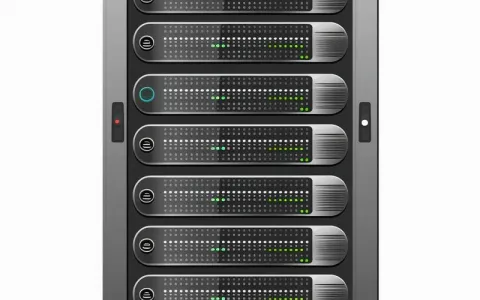
最近不少朋友在问3060服务器怎么加GPU,这确实是个很实际的问题。随着AI计算和图形渲染需求的增长,很多用户发现原有的3060服务器配置已经不够用了,想要通过添加GPU来提升性能。今天我就来详细讲讲这个话题,帮你避开各种坑。
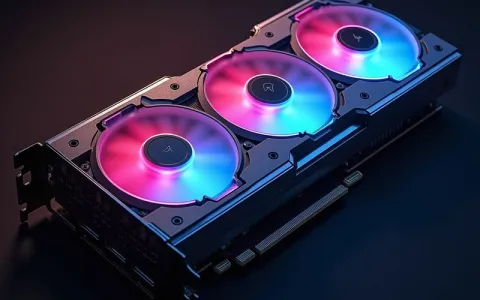
为什么要给3060服务器加GPU?
首先得明白,给服务器加GPU不是跟风,而是实实在在的需求驱动。3060服务器本身性能不错,但在面对深度学习训练、大规模并行计算或者高负载图形处理时,就显得力不从心了。
我接触过不少案例,有个做视频渲染的工作室,原来用3060服务器处理4K视频,一小时的素材要渲染大半天。后来加了专业级GPU,同样的工作缩短到两小时,效率提升不是一点半点。
另一个常见场景是AI开发。现在很多机器学习框架都依赖GPU加速,没有合适的显卡,模型训练可能要多花好几倍时间。加GPU确实能解决很多实际问题。
GPU选型要考虑哪些因素?
选GPU可不是看哪个贵就买哪个,得根据实际需求来。主要考虑这几个方面:
- 计算需求:如果是做科学计算或AI训练,需要关注GPU的CUDA核心数和显存大小;要是主要用于图形渲染,那就要看渲染性能和兼容性了
- 功耗限制:服务器电源是有上限的,新加的GPU功耗不能超过剩余功率
- 物理空间:服务器机箱内的空间有限,得先量好尺寸
- 散热能力:高性能GPU发热量大,得确保服务器散热系统能扛得住
有个客户之前就犯过错误,买了个高性能GPU,结果服务器电源带不动,最后只能退货重买,既耽误时间又浪费精力。
安装前的准备工作
在动手之前,准备工作一定要做足。首先得检查服务器的PCIe插槽情况,看看有几个可用的插槽,是PCIe 3.0还是4.0,这直接影响GPU的性能发挥。
然后是电源接口,现在很多高性能GPU都需要额外的8pin或6+2pin供电,得确认服务器电源有足够的接口和功率余量。我建议至少留出20%的功率冗余,这样更稳妥。
重要提醒:安装前一定要先备份数据!虽然操作本身不涉及系统盘,但以防万一,重要数据还是要提前备份好。
工具也要准备好,除了常规的螺丝刀,最好准备防静电手环,服务器设备对静电比较敏感。
详细安装步骤
安装过程其实不难,按步骤来就行:
- 先关机断电,这是最基本的操作,但总有人图省事带电操作,风险很大
- 打开服务器机箱,找到合适的PCIe插槽
- 拆掉对应的挡板,注意保管好螺丝
- 将GPU对准插槽,垂直插入,听到”咔哒”声就说明到位了
- 固定好显卡,接上供电线
- 检查无误后,先不急着盖机箱,通电测试一下
这里有个细节要注意:插入GPU时用力要均匀,别用蛮力,否则可能损坏插槽。
测试时主要看这几个方面:系统是否能正常识别新硬件、驱动程序安装是否顺利、GPU工作是否稳定。如果发现问题,及时排查,别急着把机箱装回去。
驱动安装与性能优化
硬件装好只是第一步,软件配置同样重要。首先要安装合适的驱动程序,建议直接从官网下载,别用第三方渠道的版本。
| 驱动类型 | 适用场景 | 注意事项 |
|---|---|---|
| 标准版驱动 | 日常图形处理 | 兼容性好,安装简单 |
| 专业版驱动 | CAD/渲染等专业应用 | 需要认证,稳定性更高 |
| 计算专用驱动 | AI/科学计算 | 针对计算优化,图形功能可能受限 |
安装完驱动后,还要进行一些优化设置。比如在NVIDIA控制面板里调整电源管理模式为”最高性能优先”,这样能确保GPU始终以最佳状态工作。
还有个实用技巧:根据使用场景调整GPU的工作模式。如果是做计算,可以关闭不必要的图形功能;如果是图形工作,就要确保所有渲染功能都开启。
常见问题与解决方案
在实际操作中,经常会遇到一些问题,我整理了几个典型的:
问题一:系统识别不到新装的GPU
这种情况多半是接触问题或者BIOS设置问题。可以先重新插拔一下,如果还不行,就进BIOS看看PCIe设置是否正确。
问题二:GPU性能不达标
先检查驱动程序版本,太老的版本可能无法充分发挥性能。然后看温度是否过高,过热会导致降频。最后检查电源供电是否稳定。
问题三:驱动程序冲突
如果之前装过其他GPU的驱动,可能会有残留文件影响。这时候最好用DDU工具彻底清理旧驱动,再重新安装。
有个经验分享:安装完成后最好做个压力测试,比如用FurMark跑个半小时,看看稳定性如何。没问题的话,基本上就可以放心使用了。
给3060服务器加GPU是个技术活,但只要准备充分、操作仔细,大多数人都能顺利完成。关键是别着急,一步一个脚印来。
内容均以整理官方公开资料,价格可能随活动调整,请以购买页面显示为准,如涉侵权,请联系客服处理。
本文由星速云发布。发布者:星速云。禁止采集与转载行为,违者必究。出处:https://www.67wa.com/136384.html