



RAID 10(也称为RAID 1+0)结合了RAID 1的镜像和RAID 0的条带化优势,在提供出色数据安全性的也带来了高性能。本教程将一步步指导您完成组建RAID 10阵列的全过程。
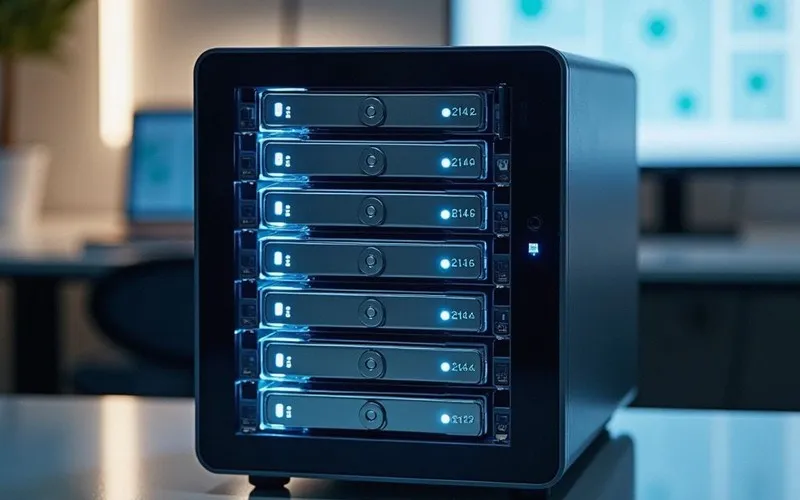
理解RAID 10及其优势
RAID 10至少需要四块硬盘。它将硬盘两两组成RAID 1镜像对,然后将这些镜像对组合成一个RAID 0条带卷。这种结构带来了显著优势:
- 高性能:数据条带化带来了出色的读写速度。
- 高容错性:每个镜像对中的一块硬盘故障不会导致数据丢失。
- 快速重建:硬盘故障后,只需从镜像盘复制数据,重建速度快。
其可用容量是总硬盘容量的一半。例如,四块2TB硬盘组建的RAID 10,可用空间为4TB。
组建前的准备工作
在开始之前,请确保您已准备好以下硬件和工具:
- 硬盘:至少四块型号、容量和速度相同(强烈推荐)的硬盘。
- RAID控制器:可以是主板集成的硬件RAID卡、独立的硬件RAID卡,或操作系统提供的软件RAID方案。
- 备份工具:一个用于备份原有系统数据的可靠外部存储设备。
- 螺丝刀等物理工具:用于安装硬盘。
重要提醒:操作前务必将所有重要数据备份到独立于这些硬盘的外部存储中。组建RAID过程会清除所有硬盘上的数据。
硬件连接与BIOS/UEFI配置
首先进行物理安装和基础配置:
- 将准备好的硬盘正确地安装到电脑机箱或服务器的硬盘托架上,并连接好数据线和电源线。
- 开机进入BIOS/UEFI设置界面。找到SATA模式或存储模式的相关选项,将其设置为支持RAID的模式(通常是“RAID”或“AHCI”)。
- 保存设置并重启计算机。在启动过程中,根据屏幕提示(通常是按Ctrl+I、Ctrl+R或其他特定键)进入RAID控制器的配置界面。
在RAID控制器中创建阵列
这是整个流程的核心步骤。以下是在硬件RAID卡配置界面中的通用流程:
- 在RAID配置主菜单中,选择“Create Virtual Drive”(创建虚拟驱动器)或类似选项。
- 从所有可用的物理硬盘中,选中您要用于组建RAID 10的四块(或更多)硬盘。
- 在“RAID Level”(RAID级别)选项中,选择“RAID 10”。
- 系统可能会显示默认的条带大小(Stripe Size)。对于综合用途,64KB或128KB是常见的选择。
应用场景 推荐条带大小 大量小文件 64KB 大型文件/数据库 128KB或256KB 通用/不确定 128KB - 确认配置信息无误,特别是可用容量应为总容量的一半。然后选择“Create”(创建)并确认操作。此过程会清除所有硬盘数据。
- 创建完成后,退出配置界面,计算机将重新启动。
在操作系统中初始化和分区
RAID阵列创建成功后,您需要在操作系统中对其进行配置才能使用。
- Windows系统:进入系统后,打开“磁盘管理”。系统会提示检测到新磁盘,要求初始化。选择GPT(GUID分区表)分区风格。初始化后,在未分配的空间上右键,选择“新建简单卷”,按照向导完成分区和格式化(建议使用NTFS文件系统)。
- Linux系统:使用命令如
fdisk -l或lsblk来识别新创建的RAID虚拟磁盘(例如 /dev/sdb)。然后使用fdisk或parted工具进行分区,并使用mkfs命令(如mkfs.ext4)进行格式化。最后创建挂载点并使用mount命令挂载,同时修改/etc/fstab以实现开机自动挂载。
性能测试与监控
阵列组建完成后,建议进行性能测试以验证其运行状态。
- 可以使用CrystalDiskMark(Windows)或
fio(Linux)等工具测试读写速度。 - 定期通过RAID管理工具(或操作系统内的软件RAID管理工具)检查阵列状态,确保所有成员盘都处于“Online”(在线)状态。
- 开启硬盘SMART监控,以便提前预警潜在的硬盘故障。
日常管理与故障处理
一个健康的RAID 10阵列可以容忍每个镜像对中最多一块硬盘同时故障。如果有一块硬盘失效:
- RAID管理工具会发出警告,失效硬盘的状态会变为“Failed”(失败)。
- 在不停机的情况下,物理上取下故障硬盘,并插入一块新的同容量或更大容量的硬盘。
- 进入RAID管理工具,将新硬盘指定为“Hot Spare”(热备盘)或直接将阵列重建(Rebuild)到新硬盘上。
- 等待重建过程完成,期间阵列性能可能会下降,但数据访问不受影响。
请记住,RAID不是备份的替代品。它主要提供高可用性和性能,但不能防止误删除、病毒破坏或整个系统故障。一个健全的数据安全策略必须包含定期的、离线的数据备份。
内容均以整理官方公开资料,价格可能随活动调整,请以购买页面显示为准,如涉侵权,请联系客服处理。
本文由星速云发布。发布者:星速云。禁止采集与转载行为,违者必究。出处:https://www.67wa.com/134899.html


