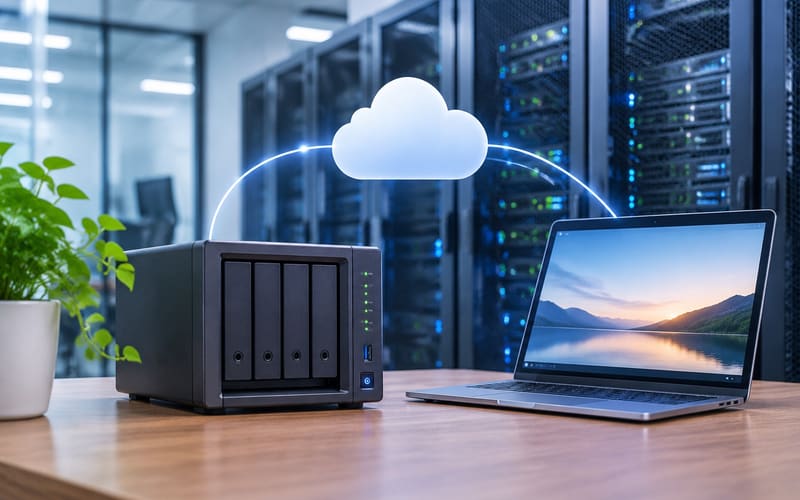
阿里云盘容量大,下载也比较稳,不少人想把它和家里的群晖连起来,让NAS能看到云端文件,或者定期把数据备份过去。问题是套件中心里没有阿里云盘的官方应用,不能像挂载百度网盘那样直接添加。社区里有几款开源工具可以间接做到,下面按用途介绍三种方法,以及各自要注意的地方。
先想清楚你要什么
小陈家里的DS220+主要存放照片和视频。他的需求很具体:出门时用手机打开File Station,就能翻到阿里云盘里的家庭相册;另外,NAS上的旧视频要定期传一份到云盘。这两件事看起来相近,做法却不同。只是浏览云盘,属于只读访问,把云端当成远程文件夹就够了;要自动同步或备份,就需要程序持续读写云盘,对稳定性和权限的要求更高。先分清自己属于哪一种,再选方法,能少走不少弯路。
动手前准备三样东西:
- 开启了Docker功能(DSM里叫Container Manager)的群晖,DSM 7.x 即可;
- 一个能正常登录的阿里云盘账号,并且能在电脑浏览器里打开网页版;
- 能够访问GitHub或Docker Hub的网络环境,用于拉取镜像。拉取超时多半是这一步出了问题。
方法一:部署 aliyundrive-webdav,当作WebDAV挂载
这是社区里比较常见的做法。aliyundrive-webdav 会把阿里云盘包装成标准的WebDAV服务,群晖把它当普通WebDAV地址连接就行,不需要改系统设置。
具体步骤如下:
- 在浏览器登录阿里云盘网页版,打开开发者工具,在请求头里找到 refresh_token 字段并复制到本地保存。这是账号凭证,别截图,也别发给别人。
- 打开Container Manager,在映像档案库里搜索 aliyundrive-webdav 并拉取。
- 新建容器,映射一个本地端口,比如8080,然后在环境变量里填入刚才的 refresh_token。
- 启动容器,用浏览器访问 http://NAS地址:8080,能打开页面说明服务已经跑起来。打不开的话,先检查这个端口有没有被其他服务占用。
- 回到File Station,点“工具”里的“连接到远程服务器”,协议选WebDAV,填入地址、账号和密码,云盘目录就会出现。
小陈照着做,十几分钟就在手机版File Station里看到了相册。不过WebDAV的读写速度受网络和云盘限速影响,大文件打开会明显变慢,所以它更适合浏览和偶尔取用,不太适合当主力存储。
方法二:用OpenList统一管理多个网盘
如果你还有百度网盘、夸克网盘之类的其他存储,想放进同一个入口,可以考虑OpenList。它是AList的分支,同样用Docker部署在群晖上。进入管理界面添加阿里云盘驱动,填入 refresh_token,就能挂载进来。
好处是界面统一,对外支持WebDAV、FTP等多种协议,还能给不同目录设置访问密码和权限。代价是功能多,第一次配置时选项也多,新手容易卡在权限和路径设置上。小陈后来靠它把阿里云盘和另外两个网盘放在同一个地址下,外出时只需要记住一个入口。
方法三:命令行工具配合任务计划定时备份
如果目标是把NAS上的文件定期传到云盘,命令行工具更合适。以aliyunpan为代表的开源客户端支持登录、上传、下载和同步,配合群晖的任务计划,就能做成自动备份。
大致思路是:在DSM里开启SSH,安装客户端,完成一次扫码或令牌登录,然后在任务计划里添加定时命令,比如每天凌晨两点把指定目录上传到云盘的备份文件夹。这种方式不依赖常驻容器,但需要熟悉命令行。另外,云端接口一旦变化,旧版本可能直接失效,升级前最好先在一个小目录上试一次。
几个容易忽略的地方
凭证要保护好。refresh_token 基本等同于账号的访问权限,只放在容器的环境变量里就好,不要写进公开的脚本,也不要贴到笔记或群聊里。
外网访问要谨慎。如果要在外网打开WebDAV或OpenList,强密码是底线。最好走VPN,或者通过DSM的反向代理加上HTTPS,避免明文传输。
第三方工具会跟着云盘接口变动。遇到连接失败或认证失效,先看项目的更新日志和Issues,确认是不是普遍问题,再决定要不要升级,别急着反复改配置。
云盘不适合当唯一副本。重要文件仍要留在NAS本地或其他介质上,多留几份,分开存放。
最后
群晖访问阿里云盘没有官方的一键方案,但借助WebDAV或OpenList,浏览和备份都能做到稳定可用。建议先用只读挂载验证网络和权限,没问题再考虑自动同步。小陈的做法是先把最简单的方案跑通,需要时再慢慢加功能,出了问题也更容易定位。