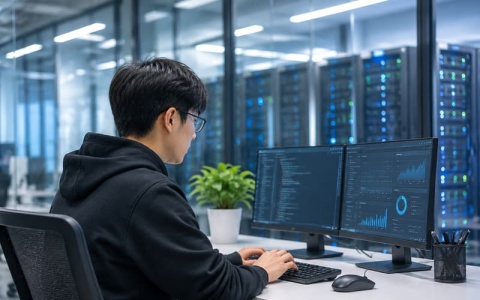
很多人第一次听到无影云电脑,第一反应是“远程电脑”。这个理解不算错,但要补一句:电脑本体跑在阿里云的数据中心里,你手上的笔记本、平板或者一台旧电脑,只是通过客户端或浏览器连进去。连上以后,办公、画图、跑软件的感觉和本地差不多。

适合用它的人通常有几类:不想频繁换电脑的人,团队需要统一开发或设计环境的人,经常出差又要访问公司内网资源的人。先想清楚自己拿它干什么,后面挑配置、算价格都会快很多,所以下单前不妨先花几分钟把这件事理顺。
下单前先问自己三个问题
我有个做短视频剪辑的朋友,去年打算把工作环境搬到云上。他一上来就选了最高配置,月底账单比预想高了一大截。后来他自己统计了一下,剪辑软件大多数时间只用到中等配置,只有导出的时候才会把资源吃满。所以买之前先把下面三件事问清楚,能省下不少冤枉钱。
- 用途:日常办公、写代码,还是做图形设计、视频渲染?用途决定了你需要多少CPU、内存,以及显卡能力。
- 使用时长:每天固定用八小时,还是偶尔用几次?长期稳定用,适合包月或包年;只是临时用,按量计费更灵活。
- 地域和网络:服务地域离你越近,延迟越低,操作越顺。团队成员分布在不同城市时,这一点要单独拿出来看。
第一步:登录阿里云,找到无影云电脑
打开阿里云官网,用阿里云账号登录。没有账号的话,先注册并完成实名认证,不然通常下不了单。登录后在产品列表或搜索框里输入“无影云电脑”,进入产品页面即可。
产品页一般会区分个人和企业两类入口。个人使用或小团队试用,选个人相关入口就行。如果是公司采购,需要统一管理多台终端,建议联系阿里云销售,或者通过企业渠道办理。发票、账户管理和权限分配走正规流程,后面会省很多麻烦。
第二步:选实例规格
进入购买页,要选的核心是实例规格,包括CPU核数、内存大小、系统盘容量,以及是否需要独立显卡。规格名称和具体参数会随产品更新,下单前以页面显示为准。
回到剪辑朋友那个例子。后来他换了思路:先用中等配置试跑一周,记下CPU和内存的峰值。结果发现,真正吃满资源的只有导出视频那几十分钟。于是他保留中等配置作为日常使用,导出任务放到晚上处理,或者临时升配完成。先试用一段时间再定配置,比凭感觉一步到位稳妥得多。
选规格时可以按下面的思路对照:
- 办公、看文档、刷网页,中等配置一般够用。
- 写代码、同时开多个虚拟机,内存要留足,CPU性能要稳定,别只看核数。
- 图形设计、3D或视频渲染,先去查你的软件对显卡和显存的要求,再决定要不要选带独立显卡的规格。
- 系统盘要多留一些余量。软件安装包和缓存文件涨得很快,等磁盘报警再扩容,会打断手上的工作。
第三步:选镜像和操作系统
镜像决定云电脑里跑什么系统,以及预装哪些软件环境。常见选择是Windows系统,部分场景也会用到Linux。工作软件只支持Windows,就直接选Windows镜像;如果是开发服务器类的用途,再结合项目需要选Linux。
选错镜像不会导致下不了单,但后期切换系统,通常要重新装环境、调配置。所以下单前把常用软件列一张清单,对照镜像说明检查一遍兼容性。花十分钟做这件事,能省掉后面好几个小时。
第四步:定付费方式
付费方式对成本影响最直接。包月或包年适合长期固定使用,折算到每小时的价格通常更低。按量付费适合短期、临时或使用频率不固定的场景,灵活,但如果天天用,长期下来账单可能比包月还高。
判断方法其实很简单:估算一下每个月实际会用多少小时,超过某个临界点,包月一般更划算。这个临界点要用官网当期价格去算,因为不同规格、不同地域之间价差不小,别拿别人的经验数字直接套。另外,官网偶尔会有新用户优惠,能明显降低首次成本,下单前看清楚使用门槛和有效期。
第五步:确认网络、带宽和地域
云电脑用起来顺不顺,很大程度要看网络。地域优先选离你或主要使用人员最近的节点。带宽则影响画面流畅度:只跑文档和网页,要求不高;如果经常处理高清视频或大型设计文件,带宽就要留足。
团队使用时,还要看办公网络的出口。公司网络有没有限制远程协议用的端口,是常见的卡点。下单前花几分钟和网管确认一下,比买完了再排查省事。
第六步:下单并完成首次登录
确认配置、镜像、付费方式和地域后,核对订单金额,提交并付款。支付成功后,在无影云电脑控制台能看到实例状态。等实例创建完成,按页面指引下载对应客户端,或者直接用浏览器登录。
首次登录后,建议先做三件事:修改默认密码,装上常用软件,设置好文件同步或存储方式。然后测一下远程操作的延迟是否符合预期。如果觉得卡,先查网络和带宽,确认没问题再考虑调整规格,顺序别反过来。
几点提醒
价格、规格名称和促销政策都会变,本文只讲购买思路和步骤。具体数字以阿里云官网当期页面为准。涉及企业采购、发票或合同条款的,直接问阿里云官方客服或销售,比从别处找答案更可靠。
按用途、使用时长、镜像、付费方式、地域这个顺序走一遍,大多数人都能选到合适的方案,不必为用不上的性能多花钱。