把资料存进阿里云盘后,真要打印时常会卡住。文件在云端,打印机却在家里或办公室的角落,中间还隔着手机和电脑。阿里云盘本身不直接控制打印机,大多数情况要先把文件下载到本地,再交给打印功能。下面分电脑端和手机端说明,也提一下容易踩的坑。
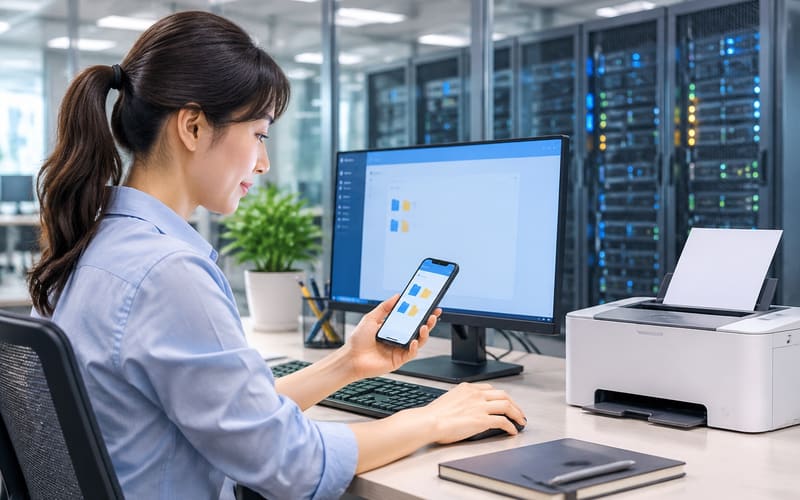
阿里云盘打印的基本思路
云盘的核心是存、传、分享和同步,打印要借助其他设备或软件。常见的做法有两种。一是先下载到本地,再用系统或打印机驱动输出,稳定,通用性也最好。二是把云端文件交给支持云文件的打印服务或第三方应用处理,省掉一步下载,但要多考虑隐私和兼容问题。偶尔打一份文件,第一种足够。经常在外面打印,或者手边没有合适的电脑,第二种会更顺手。
电脑端:下载后直接打印
这是最直接的方式,步骤少,出错也少。
- 打开电脑上的阿里云盘客户端或网页版,找到要打印的文件。
- 右键选择下载,等完成后到本地下载文件夹里找到它。
- 打开PDF或Word文件,按Ctrl+P调出打印窗口。
- 检查打印机型号、纸张大小、份数和双面设置,确认无误后再点击打印。
Word或Excel文件建议先在本地预览一遍排版。同一份文件换一台电脑打开,缺少字体时常会出现换行错位,表格也可能超出页面边界。打印出来才发现问题,纸就白费了。
手机端:下载后调用打印
手机的逻辑和电脑差不多,入口在不同系统和App版本里会有些差别。
- 在阿里云盘App中打开目标文件,找到更多操作的入口。
- 选择下载或保存到本地,文件会进入手机的下载目录。
- 在文件管理器里找到它,通过分享按钮发送给打印服务,例如系统自带的打印功能,或者支持打印的WPS等应用。
- 进入打印预览,核对页数和纸张方向,再点击打印。
手机和打印机需要处于同一个Wi-Fi网络下,或者打印机支持无线直连。老款打印机有时要先安装厂商的移动端应用,系统才能识别到它。
不在家也没有打印机时
如果身边没有打印机,可以找支持云文件导入的第三方打印服务,这类服务大多在小程序或App里提供上传入口。通常的流程是先把云盘文件下载到手机,再上传到服务页面,选择纸张和装订方式,然后门店自取或快递送达。
比如有人出差在外,需要打印一份投标文件,文件存在云盘里,酒店没有打印机,附近的打印店却支持小程序下单。他先把文件下载到手机,在小程序里上传并选好纸张和装订方式,提前下单取件。整个过程不长,比临时找设备省事。
这类服务有两点要留意。合同、身份证明、财务报表这类敏感资料,尽量选正规门店,打印后及时删除手机和云端的临时副本。另外,如果生成过分享链接,记得检查有效期和访问权限,不要把带公开链接的文件随手转给无关的人。
常见问题怎么排查
打印结果和屏幕上不一样,多半是字体或分页设置不一致。检查文档里是否用了系统没有的字体,打印前把字体嵌入PDF,或直接转成PDF再输出,版式通常会稳定很多。
手机搜不到打印机,先确认手机和打印机在同一网络,再看打印机的无线功能是否开启。仍然找不到的话,重启路由器和打印机,或者在手机的系统设置里手动添加打印机地址。
大文件下载很慢,多半和网络环境有关。打印大文件前,最好在稳定的Wi-Fi下先下载完成,免得打印到一半因为网络波动而中断。
日常归档的一点习惯
经常要打印的资料,可以集中放在云盘的同一个文件夹里,统一保存为PDF,排版变化少,找起来也快。需要长期留存的文件,电子版放在云盘,纸质版放在实体文件夹,两边互为备份。
打印前花半分钟看一眼打印预览,核对页码和边距,再看看纸张和墨粉是否够用。这些小动作能避免重复打印,纸也省。
阿里云盘本身不负责打印,但下载到本地后借助手机或电脑的打印功能,再配合第三方服务,基本能覆盖常见场景。选哪种方式,看手边有什么设备、文件是否敏感,以及是否需要外出打印。流程理顺之后,并不复杂。