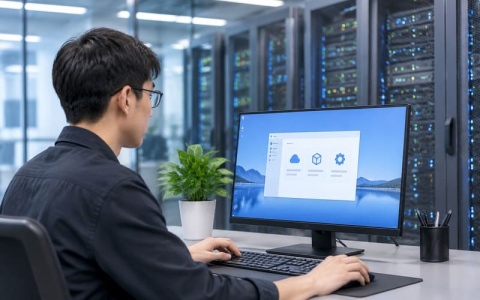
这里的“阿里云手柄”指在阿里云云游戏或云电脑中使用的游戏手柄。手柄一般接在你手边的电脑、手机或平板上,由本地设备把按键信号转发到云端。所以选手柄、排查卡顿时,本地连接和云端网络都要看。
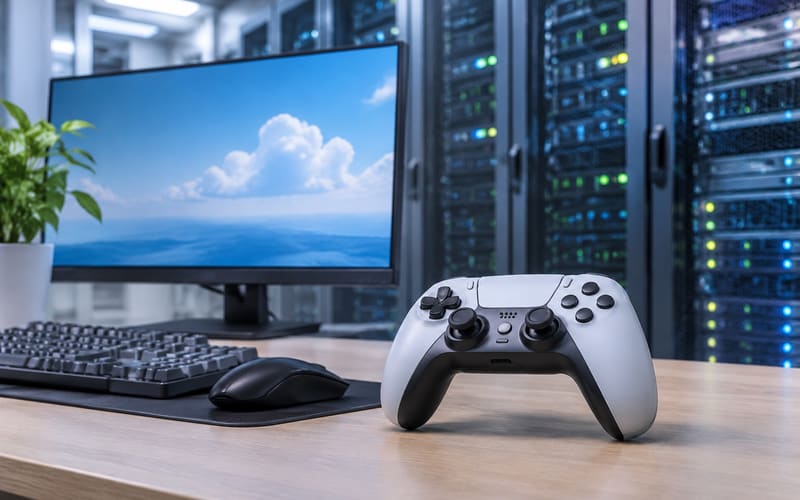
手柄在云游戏链路中的位置
一次操作大致经过四步:手柄发出按键信号,本地设备接收并打包,信号经网络送到云端服务器,服务器运行游戏后把画面编码成视频流传回本地。手柄到本地设备这一段只占其中一小部分,却是操作的起点。这一段不稳定,后面再调网络也救不回来。
三种常见连接方式
手柄和本地设备之间常见的连接方式有三种,各自的代价不同。
- USB 有线:延迟最低,稳定性最好。适合固定在桌前的电脑,插上即用。线材长度有限,玩的时候人要坐在线能到的范围内。
- 2.4GHz 无线接收器:延迟低,抗干扰比蓝牙强。接收器会占一个 USB 接口,而且要用配套的手柄,换手柄前先确认型号。接收器很小,容易丢,建议插在笔记本侧面固定放置。
- 蓝牙:不占接口,适合平板和手机。但在宿舍、地铁、咖啡馆这类设备密集的地方,蓝牙更容易断连或出现输入延迟。
主要在电脑上玩,优先选有线或 2.4GHz。主要在手机或平板上玩,蓝牙手柄够用,但要尽量在信号好、周围干扰少的地方用。
案例:宿舍里的一次排查
下面这个场景是示意,用来说明排查顺序,不代表实测结果。某大学生在宿舍用笔记本通过云电脑玩一款动作游戏。开始用蓝牙手柄,宿舍里还有人同时用 Wi-Fi 看视频,角色动作经常停顿半秒左右。他换成 2.4GHz 接收器后,手柄输入明显跟手了。之后他又把笔记本接上网线,画面卡顿减少,操作问题基本消失。先排除本地连接,再看网络和云端配置,这样查得最快。
连上之后怎么自测
手柄连好后,先在本地系统的游戏控制器设置里看一下,按住摇杆,屏幕上的数值是否随着推动平滑变化。再进入云端画面,按一个简单的按键,比如跳跃或确认,看角色是否立刻有反应。如果本地数值正常、云端反应慢,问题多半在网络或画质设置上。如果本地数值就抖动或不回,先换连接方式或检查接收器。
选购时需要看的五个点
- 连接方式:和你的主要设备匹配。电脑优先有线或 2.4GHz,移动设备可选蓝牙。
- 兼容性:买之前在商品说明里确认支持标准手柄输入接口。多数主流手柄直接识别,部分小众型号要额外驱动或映射设置,买前问清楚,免得到手后折腾。
- 按键映射:检查能否在客户端里自定义按键,重点看摇杆死区和扳机灵敏度。死区设得太大,轻推摇杆没有反应;设得太小,手一抖角色就乱动。
- 续航与充电:长时间游戏时,可更换电池或边充边玩的型号更省心。充电口要选得上手,别让线一直挡着操作。
- 握持手感:重量、摇杆位置和扳机行程直接影响操作。能试握就试握,玩一局感受一下手指是否顺。
降低输入延迟的做法
手柄选对以后,还有几处可以动手改。
- 让手柄离本地设备近一些,避免隔墙或经过金属物体。信号路径越短,干扰越少。
- 玩之前关掉本地设备上不需要的下载和视频播放,尤其是系统更新和网盘同步。它们会抢占带宽,让画面和输入一起变慢。
- 选离你近的云端地域。物理距离越短,网络往返时间通常越低。换地域后可以对比一下同一个操作的响应感受。
- 在客户端里降低分辨率或帧率。画面编码压力小了,传输更快,很多时候操作手感会明显改善。画质可以在对局中途调整,先找到能接受的平衡点。
常见问题
手柄能直接连接阿里云服务器吗?一般不能。手柄要连本地电脑、手机或平板,由这些设备把输入信号转发到云端。
蓝牙和 2.4GHz 哪个延迟更低?在干扰少的环境里,2.4GHz 接收器通常延迟更低、更稳定。具体数值取决于手柄型号、设备和环境,以你自己的实际测试为准。
网络很好但仍然卡顿,怎么办?按顺序查三处:先看手柄连接方式,再看本地设备后台是否在占用网络,最后调整云端画质或换地域。一项一项排,通常能找到原因。